変更履歴
| バージョン | 日付 | 変更内容 |
|---|---|---|
1.0.0 |
2021/03/18 |
初版作成 |
1.1.0 |
2021/04/22 |
お知らせ、テナント情報の確認、文書の複数削除、写真のダウンロード機能の説明を追加 |
1.2.0 |
2021/06/25 |
マスターデータ、エクスポートの種類-EXCEL、スマートデバイスアプリからの文書編集、時刻項目、テンプレートの複製、その他補足事項の説明を追加 |
1.3.0 |
2021/07/19 |
ユーザーサイトから写真投稿ができない制約を削除。スマートデバイスのアプリからの写真へ書き込みの説明を追加。その他記載の見直し。 |
1.4.0 |
2021/09/21 |
軽微な記載の見直し。 |
2.0.0 |
2021/12/20 |
GEMBAコールの説明を追加。 |
2.1.0 |
2022/2/2 |
GEMBAコールのデバイス無効化、デバイス引き継ぎ機能の説明を追加 |
2.2.0 |
2022/2/21 |
軽微な記載の見直し。 |
2.3.0 |
2022/3/29 |
GEMBAコールのQ&A、管理サイト/ユーザーサイトでのテンプレート検索の記載を追加。 |
2.4.0 |
2022/4/26 |
ネットワークオフライン時の投稿機能、CSVエクスポートの対象範囲の記載を追加。 |
2.4.1 |
2022/5/18 |
GEMBAコールのイベントが通知されない場合のQ&Aに、対応方法を追加。 |
2.5.0 |
2022/6/27 |
承認機能の追加および軽微な修正。 |
2.6.0 |
2022/7/26 |
写真の最大枚数の変更および軽微な修正。 |
2.7.0 |
2022/8/23 |
入力ガイド機能、ダッシュボード機能、QR起動機能、Tips項目の追加および軽微な修正。 |
2.8.0 |
2022/9/30 |
ダッシュボード機能の追記、および軽微な修正。 |
2.9.0 |
2022/10/31 |
ダッシュボード機能、文書テンプレートのインポートエクスポート機能の追記 |
2.10.0 |
2022/11/29 |
管理サイト・ユーザーサイトのお気に入り機能の追記 |
2.11.0 |
2022/12/21 |
動画項目、数値項目を追記 |
2.12.0 |
2023/1/27 |
選択肢の自由入力設定、ダッシュボード機能の説明を追記 |
2.13.0 |
2023/2/28 |
承認解除機能、ユーザーサイトの表示設定の追記 |
2.14.0 |
2023/3/29 |
リマインダー機能への追記および軽微な修正 |
2.15.0 |
2023/6/28 |
計算項目の説明を追記 |
2.16.0 |
2023/8/9 |
kintoneへの文書投稿の説明を追記 |
2.17.0 |
2023/9/26 |
一括承認機能の説明の追記、テンプレート管理者および印刷機能の記載を修正 |
1. はじめに
1.1. 使用されているマークの意味
本書で使われているマークには次のような意味があります。

誤って操作をすると、データ消失などの原因になることがあります。必ずお読みください。

操作するときに気を付けることや、補足的な操作方法などを説明しています。
[ ]
画面のメニュー、ボタン、項目の名称を示します。
1.2. おことわり
本書の内容に関しては、将来予告なしに変更することがあります。
本製品の故障による損害、文書やデータの消失による損害、その他本製品および使用説明書の使用または使用不能により生じた損害については、法令上賠償責任が認められる場合を除き、当社は一切その責任を負えませんのであらかじめご了承ください。
大切な文書やデータは、コピー(複製)をとってください。お客様が操作をミスした場合、あるいは本製品に異常が生じた場合、文書やデータが消失することがあります。また、コンピューターウイルス、ワーム、その他の有害なソフトウエア等に対する予防措置は、お客様の責任で講じてください。
本製品および使用説明書を運用した結果の影響については、一切責任を負いかねますのでご了承ください。
1.3. 本書についてのご注意
製品の改良変更等により、本書のイラストや記載事項とお客様の画面とが一部異なる場合がありますのでご了承ください。
画面の表示内容やイラストはお客様の使用状況によって異なります。
本書で使用している画面は、実際の画面とは異なる場合があります。
本書の一部または全部を無断で複写、複製、改変、引用、転載することはできません。
2. 概要
2.1. らくらくKAIZENサービスとは
らくらくKAIZENサービスは、スマートデバイスを活用して生産現場の状況報告などの業務効率化を支援するツールです。このツールを使用すると、スマートデバイスで撮影した写真や登録内容を簡単にすぐにクラウド上に保存し、共有することができます。従来行っていた写真の取り込みや記録内容の転記作業は必要ありません。安全衛生巡視業務をはじめ、様々な業務で利用できます。
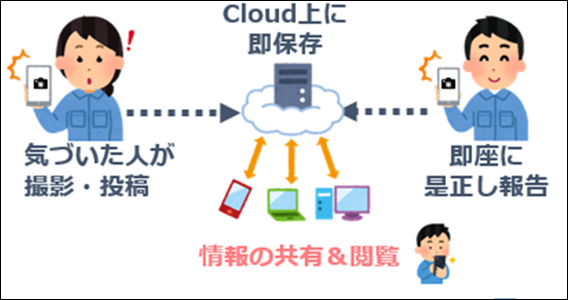
2.2. らくらくKAIZENサービスのシステム

2.3. らくらくKAIZENサービスでできること
2.3.1. 各機能と利用できるシステム
| 機能 | らくらくKAIZENサービス 管理サイト (パソコン) |
らくらくKAIZENサービス ユーザーサイト (パソコン) |
らくらくKAIZENサービス アプリ (スマートデバイス) |
|---|---|---|---|
テンプレートの作成・編集・削除・コピー・インポート・エクスポート |
〇 |
× |
× |
グループの作成・編集・削除 |
〇 |
× |
× |
マスターデータの作成・編集・削除 |
〇 |
× |
× |
文書の閲覧・作成・編集 |
× |
〇 |
〇 |
文書の削除 |
× |
〇 |
× |
文書の印刷 |
× |
〇* |
〇 |
文書の承認 |
× |
〇 |
〇 |
お知らせ内容の確認 |
〇 |
〇 |
× |
システムからのお問い合わせ |
〇 |
× |
× |
*:ブラウザーからの印刷
2.3.2. 各機能と利用できるユーザーの種類
| 機能 | テナント管理者*1 |
一般ユーザー*1 |
|---|---|---|
テンプレートの作成 |
〇 |
〇 |
テンプレートの編集・削除・コピー・インポート・エクスポート |
〇 |
〇*2 |
グループの作成・編集・削除 |
〇 |
× |
マスターデータの作成・編集・削除 |
〇 |
× |
文書の閲覧 |
〇*3 |
〇*4 |
文書の作成・編集・削除 |
〇*5 |
〇*5 |
文書の印刷 |
〇*4 |
〇*4 |
文書の承認 |
〇 |
〇*5 |
お知らせ内容の確認 |
〇 |
〇 |
システムからのお問い合わせ |
〇 |
× |
3. 事前準備(ユーザー登録について)
らくらくKAIZENサービスを使用するには、EMPOWERING DIGITAL WORKPLACES*(RICOH Smart Integration)へのユーザー登録とアプリの利用権限の割り当てが必要です。テナント管理者が共通管理サイトで行う事ができます。
*EMPOWERING DIGITAL WORKPLACES:「RICOH クラウドサービス」のアプリケーションを使用する管理者とユーザーを管理するシステムです。
ユーザーの種類
| 項目 | 説明 |
|---|---|
テナント管理者 |
共通管理サイトから、管理者権限のある「テナント管理者」と管理者権限のない「一般ユーザー」を作成できます。 |
一般ユーザー |
テナント管理者がユーザーを作成後、作成された一般ユーザーが共通管理サイトでユーザー登録すると登録完了します。 |
-
共通管理サイトは、サービス契約時にテナント管理者に通知されるサービス開始通知メールに記載されているURLからアクセスできます。 共通管理サイトでのユーザー登録およびアプリの利用権限の割り当て方法は、テナント管理者マニュアルを参照してください。
4. らくらくKAIZENサービス 管理サイトを使う
4.1. 管理サイトにアクセスする
以下のURLにアクセスすると、ログイン画面が表示されます。
https://rkaizen.ricoh.com/web/admin/article/
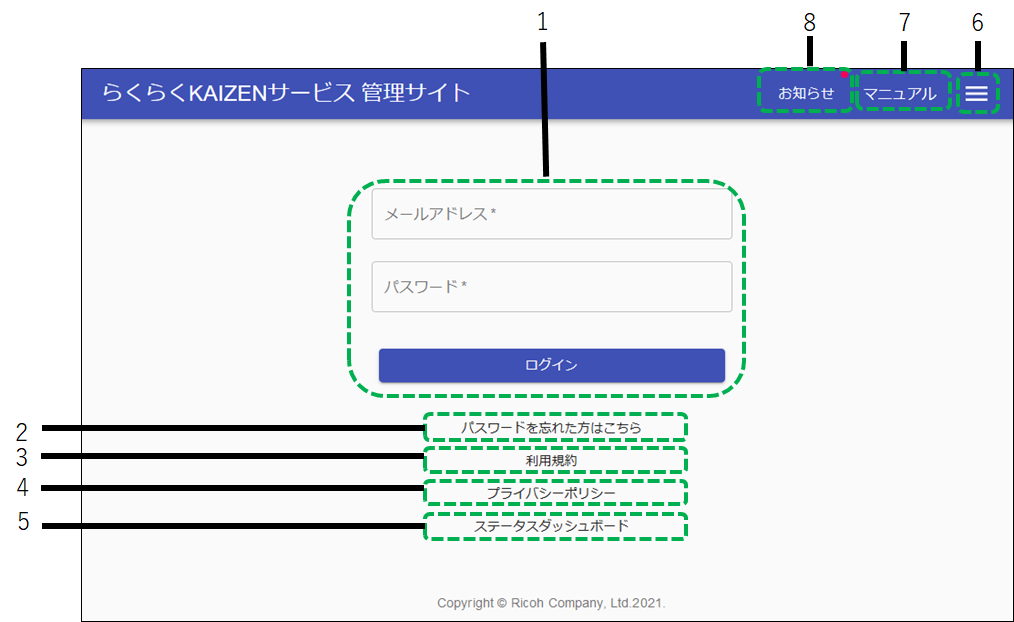
-
ログイン
メールアドレス、パスワードを入力してログインします。 -
パスワードを忘れた方はこちら
パスワードの再発行をします。 -
利用規約
らくらくKAIZENサービスの利用規約を確認できます。 -
プライバシーポリシー
らくらくKAIZENサービスのプライバシーポリシーを確認できます。 -
ステータスダッシュボード
管理サイト、ユーザーサイト、スマートデバイスアプリの現在のステータス(正常/異常)を確認できます。
異常発生時は、その内容(例:文書一覧の閲覧ができません)が表示されます。
4.2. ログインする
ログイン画面で、メールアドレスとパスワードを入力し、[ログイン]をクリックします。
-
ログインに失敗する場合は、アカウント情報が正しいか確認してください。
-
ログインするには、ユーザー登録およびアプリの利用権限が割り当てが必要です。
関連トピック
・ ログインに失敗する(Q&A)
・ ユーザー登録について
4.3. 文書テンプレート管理画面の見方
管理サイトにログインすると、文書テンプレート一覧画面が表示されます。
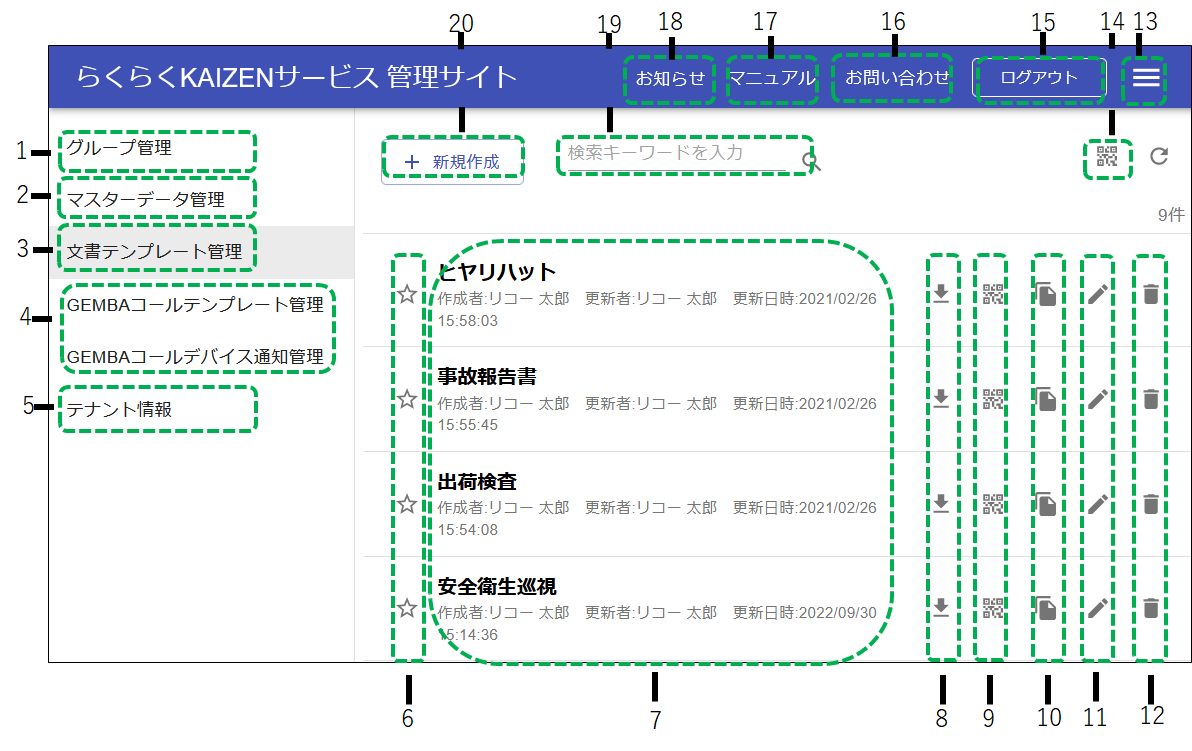
-
グループ管理
ユーザーグループの管理画面を表示します。 -
マスターデータ管理
マスターデータを登録します。 -
文書テンプレート管理
文書テンプレートの管理画面を表示します。 -
GEMBAコール管理(オプション)
GEMBAコールライセンスを含むプランを契約している場合に表示されます。
GEMBAコールテンプレート管理、 GEMBAコールデバイス通知管理を参照してください。 -
テナント情報
契約プランと概算のストレージ利用状況を確認できます。 -
お気に入り
お気に入り(星マーク)を付与すると、一覧表示時に先頭に表示されるようになります。
ユーザー毎に記憶され、管理サイトとユーザーサイトとスマートデバイスアプリ間で同期されます。 -
文書テンプレート一覧
文書テンプレートの一覧が表示されます。 -
エクスポート
文書テンプレート内の業務名称および業務内の設定項目をzipファイル形式でエクスポートします。
以下の設定項目はエクスポート対象外です。
・入力ガイドに設定されている[画像]項目
・マスターデータに設定されている[マスターデータ],[表示列]項目
エクスポートしたファイルは、文書テンプレートのインポートで利用することができます。
本機能は、テナントを跨いで文書テンプレートを複製するケースでの利用を想定しています。
同一テナント内で文書テンプレートを複製したい場合は、文書テンプレートの複製を利用してください。 -
QRコード出力
文書テンプレートに紐づくQRコードを出力して、PNG形式で保存することができます。
スマートデバイスのアプリから本QRコードを読み込んで文書を作成して投稿することができます。 -
編集
文書テンプレートの編集ができます。
(グループ管理の画面を表示している時はグループの編集ができます) -
削除
文書テンプレートの削除ができます。
(グループ管理の画面を表示している時はグループの削除ができます) -
各種情報
各種情報 -
QRコードの一覧出力
表示されている各文書テンプレートに紐づくQRコードをEXCEL形式のファイルで一覧出力できます。
出力ファイル内には、QRコードの他、テンプレートID、テンプレート名称が含まれます。+ スマートデバイスのアプリから本QRコードを読み込んで文書を作成して投稿することができます。 -
ログアウト
ログイン画面に戻ります。 -
マニュアル
マニュアル -
お知らせ
お知らせ -
テンプレート検索
テンプレート名称に検索キーワードを含むテンプレートを検索できます。 -
新規作成
文書テンプレートを新規作成できます。
(グループ管理の画面を表示している時はグループを新規作成できます)
4.4. 文書テンプレートを新規作成する
-
文書テンプレート管理の画面で、[新規作成]をクリックします。
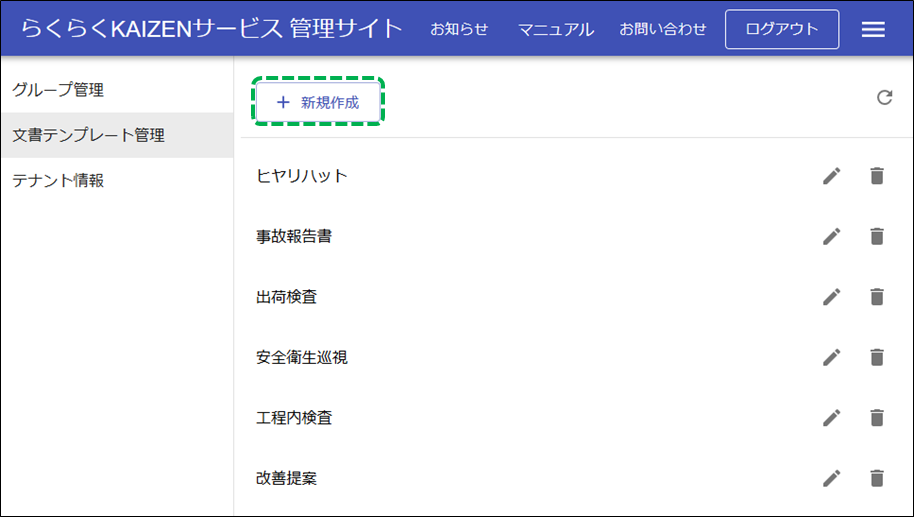
-
[独自の文書テンプレートを作成]の[新規作成]をクリック、または[サンプル文書テンプレートから作成]の[文書テンプレート]をクリック、または[テンプレートをインポート]をクリックします。
kintone®へ文書を投稿する場合は[kintoneと連携した文書テンプレートを作成]の[新規作成]をクリックします。
(詳細はリンク先を参照してください。)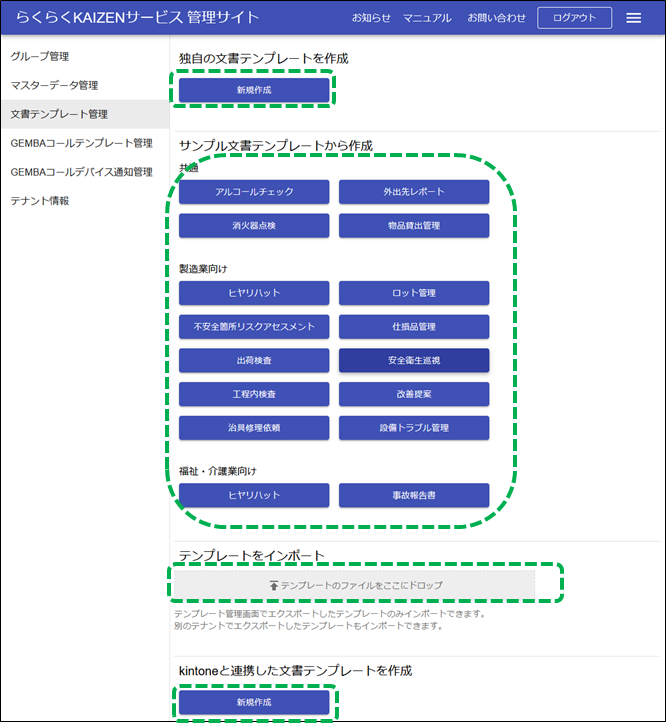
独自の文書テンプレートを作成
入力項目を最初から設定して、文書テンプレートを作成します。
サンプル文書テンプレートから作成
入力項目が設定されている文書テンプレートを使って作成します。
エクスポートした文書テンプレートファイルを使って作成します。
kintoneと連携した文書テンプレートを作成
kintoneへ文書を投稿する場合に作成します。
-
文書テンプレートの入力画面で、各項目を入力します。
入力項目については、文書テンプレートの設定項目を参照してください。
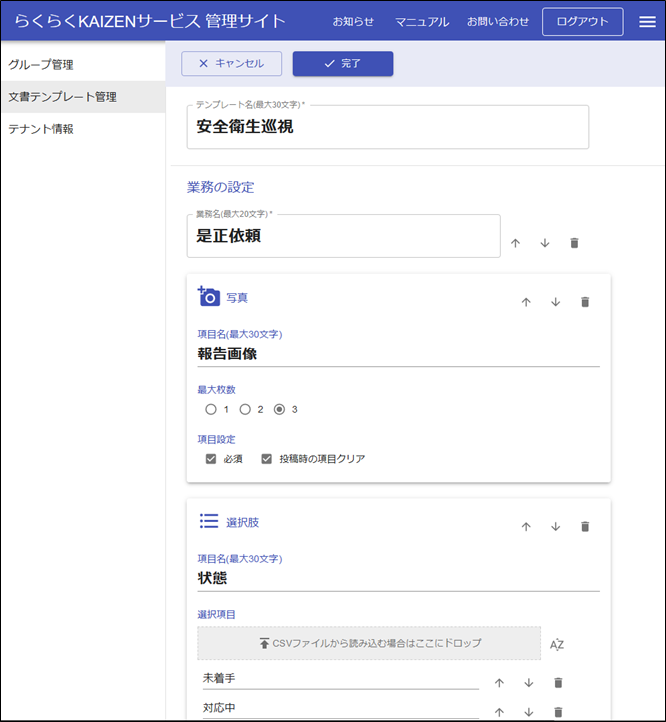
-
[完了]をクリックします。
文書テンプレートを作成すると、スマートデバイスのアプリから文書テンプレートを選択して文書を投稿する事ができます。
-
文書テンプレート管理画面から、文書テンプレートの複製をクリックして作成することもできます。
4.5. 文書テンプレートを編集する
-
文書テンプレート管理の画面で、[編集](ペンマーク)をクリックします。文書テンプレートの入力画面が開きます。
文書テンプレートの入力画面は、文書テンプレートを新規作成するを参照してください。
-
文書テンプレートの入力項目を変更します。
入力項目については、文書テンプレートの設定項目を参照してください。
-
[完了]をクリックします。
-
文書テンプレートの[項目]を削除すると、項目データはすべて削除されます。また文書テンプレートの[業務]を削除すると業務内の項目データはすべて削除されます。念のためデータを保存しておきたい場合は、ユーザーサイトの文書一覧画面でエクスポートしてください。エクスポートの方法は、エクスポートを参照してください。
4.6. 文書テンプレートを削除する
-
文書テンプレート管理の画面で、[削除](ゴミ箱)をクリックします。
-
文書テンプレートを削除すると、その文書テンプレートで投稿されたデータはすべて削除されます。念のためデータを保存しておきたい場合は、ユーザーサイトの文書一覧画面でエクスポートしてください。エクスポートの方法は、エクスポートを参照してください。
4.7. 文書テンプレートの設定項目
文書テンプレートの設定には、下記項目があります。
文書テンプレートの設定項目
| 項目 | 説明 |
|---|---|
テンプレート名 |
文書テンプレートの名称を設定します。 |
業務の設定 |
関連トピック
|
項目を追加 |
|
業務を追加 |
[業務を追加]をクリックすると、業務を追加できます。 |
文書の承認機能を利用する場合に設定します。 また、承認依頼時の依頼先設定画面に予め特定のユーザーを設定しておきたい場合には、[デフォルトの承認ルート]項目に10人までユーザーを設定することができます。 |
|
通知の設定 |
|
リマインダーの設定 |
|
項目設定(共通)
| 項目 | 説明 |
|---|---|
項目名 |
項目の名称を入力します。 |
必須 |
スマートデバイスからの文書投稿時に入力を必須にしたい場合、[ON]に設定します。 |
投稿時の項目クリア |
スマートデバイスからの文書投稿後、続けて同じテンプレートから投稿する場合に、入力済みの項目をクリアするかどうかを設定します。クリアする項目は[ON]に、クリアしない項目は[OFF]に設定します。 |
スマートデバイスからの文書投稿時に、入力項目のガイドを表示させたい場合に設定します。 設定できる項目は以下のとおりです。(両項目を同時に設定可能) |
項目設定(写真)
| 設定項目 | 説明 |
|---|---|
最大枚数 |
最大枚数を設定します。設定できる範囲はテンプレート全体で20枚までです。 |
-
最大枚数を4枚以上に設定する場合、または業務内に2つ以上写真項目を追加する場合は、スマートデバイスアプリをVer2.6.0以降にバージョンアップしてください。それより前のバージョンをご利用の場合、レイアウト崩れや不具合が生じる恐れがあります。
項目設定(選択肢)
| 設定項目 | 説明 |
|---|---|
選択項目 |
選択項目の名称を入力します。 選択項目は100個まで入力できます。 ・拡張子が.csv また以下の操作ができます。 |
複数選択 |
複数項目の選択を許可する場合、[ON]に設定します。 |
自由入力 |
文書投稿時、選択項目一覧に設定したい項目がない時に、投稿者がテキスト入力してその内容を設定値として投稿できるようにしたい場合、[ON]に設定します。 |
スマートデバイスアプリ入力画面 |
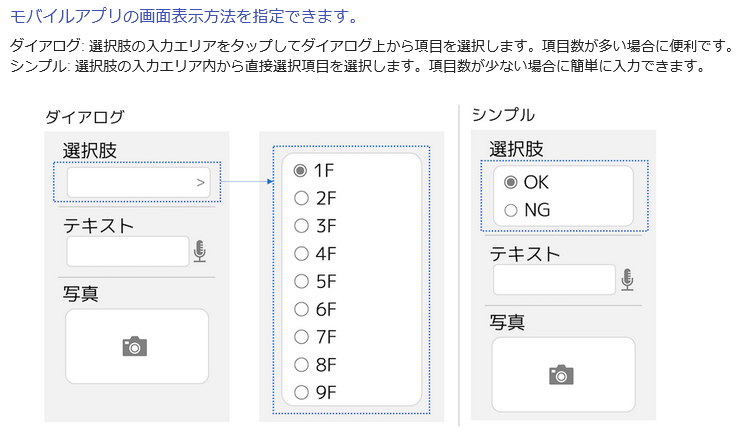
[ダイアログ]が指定されている場合、検索バーが表示され選択項目の絞り込みができます。 |
-
CSVファイルを読み込むと、入力済の項目は削除されます。
項目設定(テキスト)
| 設定項目 | 説明 |
|---|---|
入力可能文字制限 |
文字入力時に入力文字を英数字または数字のみ(マイナス、小数点含む)に制限できます。選択できる項目は以下のとおりです。 |
投稿時に英字変換 |
文字入力時に入力文字の英字を小文字または大文字に変換します。選択できる項目は以下のとおりです。 |
投稿時に英数字半角/全角変換 |
文字入力時に入力文字の英数字を半角または全角に変換します。選択できる項目は以下のとおりです。 |
項目設定(数値)
| 設定項目 | 説明 |
|---|---|
入力範囲 |
入力範囲として最大値と最小値を設定できます。 ・最小値(下限なし、または最大15文字までの数値を設定できます) この設定がされていて入力範囲外の数値が入力されている場合、スマートデバイスアプリ上およびユーザーサイト上では入力値が範囲外であることが強調表示されます。 |
項目設定(計算)
入力された数値項目を使って自動で計算をさせることができます。
| 設定項目 | 説明 |
|---|---|
計算式の設定 |
最初に計算式で利用する変数を設定します。変数には既にテンプレート内に設定されている[数値][計算式]項目を設定することができます。(最大10個) |
入力範囲 |
入力範囲として最大値と最小値を設定できます。 ・最小値(下限なし、または最大15文字までの数値を設定できます) この設定がされていて入力範囲外の数値が入力されている場合、スマートデバイスアプリ上およびユーザーサイト上では入力値が範囲外であることが強調表示されます。 |
項目設定(ユーザー)
| 設定項目 | 説明 |
|---|---|
複数選択 |
複数ユーザーの選択を許可する場合、[ON]に設定します。 文書の投稿時にユーザー指定してメール通知を行う場合、本設定を有効にすると複数ユーザーに通知することができます。 |
項目設定(日付)
| 設定項目 | 説明 |
|---|---|
デフォルトの日付を設定 |
日付入力時の初期値を設定する場合は[ON]に設定します。選択できる項目は以下のとおりです。 ・特定の日付を指定 ・文書投稿日から何日後かを指定 |
項目設定(時刻)
| 設定項目 | 説明 |
|---|---|
デフォルトの時刻を設定 |
時刻入力時の初期値を設定する場合は[ON]に設定します。 |
項目設定(QRコード)
| 設定項目 | 説明 |
|---|---|
キーボードからの入力を許可 |
QRコード読み取りによるテキスト入力だけでなく、キーボードからの入力も許可する場合は[ON]に設定し、許可しない場合は[OFF]に設定します。 |
項目設定(マスターデータ)
| 設定項目 | 説明 |
|---|---|
マスターデータ |
設定するマスターデータを選択します。 |
表示列 |
文書投稿時に設定する項目を選択します。 |
複数選択 |
複数項目の選択を許可する場合、[ON]に設定します。 |
メールの通知先設定
宛先は全員TOに設定されます。
| 設定項目 | 説明 |
|---|---|
通知先グループ |
登録されているグループから選択して設定します。 1件のみ登録できます。 |
通知先ユーザー一覧 |
テナント内のユーザーを選択して設定します。5件まで登録できます。 |
その他の通知先 |
文書の投稿者、投稿時の文書内の[ユーザー]項目に設定されたユーザーを通知先として設定できます。 選択できる項目は以下のとおりです。 2つ目の業務の設定の場合は、1つ目の業務の投稿者、1つ目の業務内の[ユーザー]項目に設定されたユーザーも通知先として設定できます。 |
メールの通知内容
| 項目 | 内容 |
|---|---|
件名 |
・文書の投稿/編集時のメール通知 ・リマインダーのメール通知 (○○○にはテンプレート名、△△△に業務名が入ります) |
本文 |
・文書の投稿/編集時のメール通知 ・業務1の文書が一定期間投稿されない場合のリマインダーメール通知 ・業務2の文書が未投稿時の場合のリマインダーメール通知 |
メールの通知元
| 項目 | 内容 |
|---|---|
通知元のメールアドレス |
|
表示名 |
RICOH らくらくKAIZENサービス |
リマインダーの通知日の設定
| 項目 | 説明 |
|---|---|
通知日 |
・業務1の文書が一定期間投稿されない場合の通知 ・業務2の文書が未投稿時の場合の通知 |
最終通知日以降の通知 |
最後の通知日以降も、リマインダーの通知をしたい場合に[ON]に設定します。 |
アクセス権設定
アクセス権限によって対応可能な範囲が異なります。
| アクセス権限 | 説明 |
|---|---|
テンプレート管理者 |
|
投稿者 |
|
閲覧者 |
投稿された文書の閲覧のみ |
4.8. グループを作成する
グループは文書テンプレートのアクセス権設定、メールの通知先設定、およびGEMBAコール(オプション)のコール発生時の通知先グループ設定で利用できます。グループには1~50件のユーザーを登録できます。
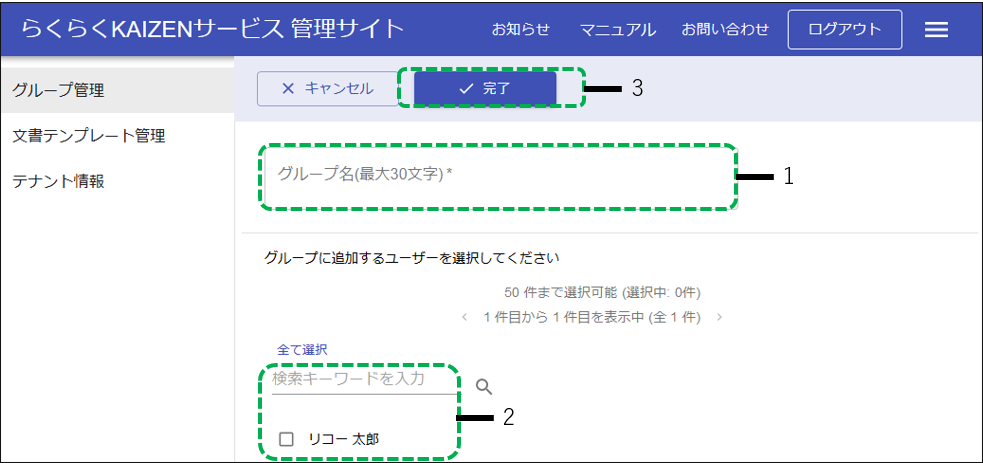
-
グループは、テナント管理者のみ作成できます。
4.9. マスターデータを登録する
4.9.1. マスターデータの利用方法
マスターデータとは業務を行う上での基礎情報となるデータのことで、らくらくKAIZENサービスではCSVファイルとして登録して利用する事ができます。
マスターデータを登録し、文書投稿時にマスターデータ内の項目を選択して文書投稿をすると、ユーザーサイト上での文書閲覧時にマスターデータに紐づく全ての項目を確認することができます。
-
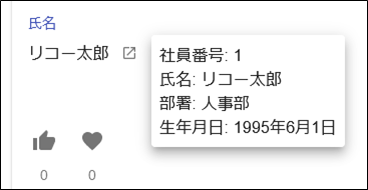
例えば、従業員の情報を「従業員マスタ」として事前に登録し、文書投稿時に「従業員マスタ」の"リコー太郎"を選択して投稿すると、文書閲覧時に"リコー太郎"に紐づく全てのデータ(従業員番号、所属部署等)を確認することができます。(文書詳細画面-補足情報)
(投稿時に、"リコー太郎"の全ての情報を入力する必要はありません)
マスターデータの例
| 従業員番号 |
氏名 |
所属部署 |
生年月日 |
|---|---|---|---|
00001 |
リコー太郎 |
人事部 |
1975年1月1日 |
00002 |
リコー花子 |
総務部 |
2000年2月2日 |
・ |
・ |
・ |
・ |
4.9.2. マスターデータを登録する
-
[マスターデータ管理]をクリックします。
-
[新規作成]をクリックします。
-
マスターデータ名を入力します。
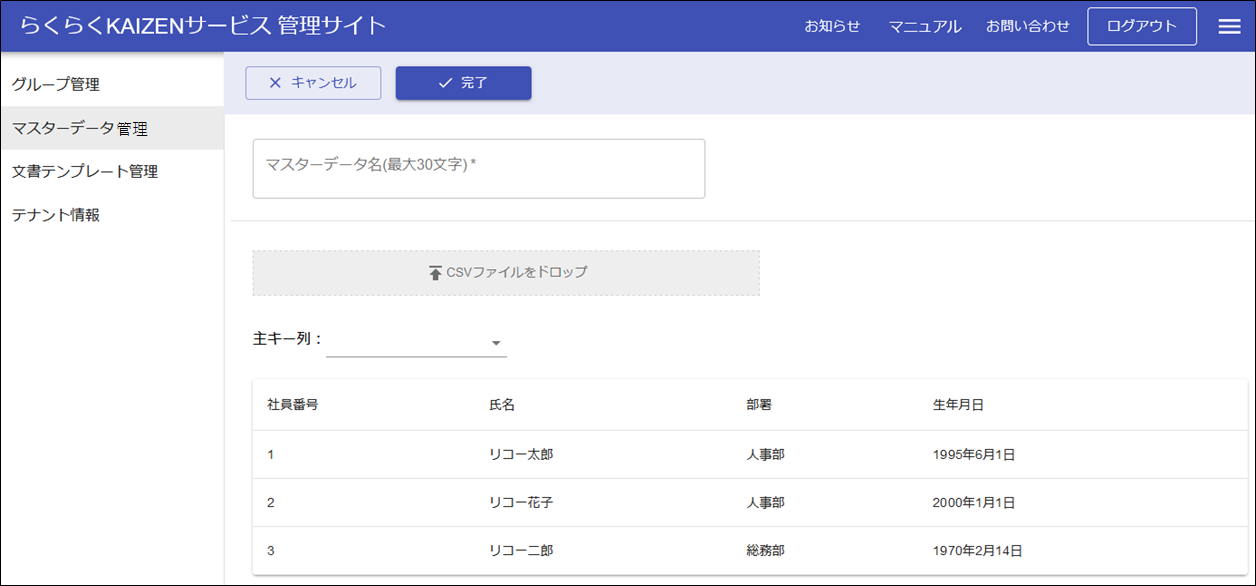
-
マスターデータを入力したCSVファイルを読み込みます。
-
[主キー列]を設定します。
-
[完了]をクリックします。
マスターデータの仕様
マスターデータは、テナント管理者のみ作成できます。
マスターデータは最大50件まで登録できます。
| 項目 | 説明 |
|---|---|
CSVファイルの仕様 |
ヘッダー行とデータ行から構成されます。
|
主キー列 |
各データ行を一意に識別するためのキーが設定されている列です。
|
4.9.3. マスターデータを編集する
マスターデータ作成時に読み込んだCSVファイルを編集し、そのCSVファイルを読み込むことで行います。
-
[マスターデータ管理]をクリックします。
-
編集するマスターデータの[編集ボタン]をクリックします。
-
編集したCSVファイルを読み込みます。
-
[完了]をクリックします。
-
主キー列に空文字または重複項目が設定されている場合はCSVファイルを読み込むことはできません。
-
データ行の主キー列のセルの内容が変更され、かつ投稿済み文書内で該当行の項目を設定していた場合は、投稿済み文書内の項目では、削除済みとして表示されます。
(例:データ行の1列目(主キー列)に"0123456"、2列名に"リコー太郎"と設定されており、投稿済み文書内の項目で"リコー太郎"と表示されていた場合に、データ行の1列目を"0000000"に変更すると、投稿済み文書内では"削除済み"と表示されます。)
4.10. 承認機能を利用する
承認機能を利用して、投稿文書の承認ワークフローを回すことができます。
承認処理一覧
| 実施処理 |
実施可能な文書ステータス |
実施可能者 |
実施後の文書のステータス |
実施時のメールの通知先 |
|---|---|---|---|---|
承認依頼 |
作成中 |
投稿者以上のアクセス権を持つユーザー |
承認依頼中 |
承認者 |
承認依頼取り消し |
承認依頼中 |
投稿者以上のアクセス権を持つユーザー |
作成中 |
メールは通知されない |
承認 |
承認依頼中 |
承認者に設定されているユーザー |
・最終承認の場合:承認済み |
・最終承認の場合:依頼元ユーザー |
差し戻し |
承認依頼中 |
承認者に設定されているユーザー |
作成中 |
依頼元ユーザー |
承認解除 |
承認済み |
投稿者以上のアクセス権を持つユーザー |
作成中 |
メールは通知されない |
承認処理時のメールの通知内容
| 項目 | 内容 |
|---|---|
件名 |
[テンプレート名]処理名 |
本文 |
処理(承認依頼/承認/差し戻し)実施者のメールのアドレス、処理内容、処理実施時のコメント、文書のテンプレート名、文書へのリンクURL情報を含んだメッセージ |
通知元のメールアドレス |
承認文書の編集と削除の実行可否
| 文書の承認ステータス | 文書の編集 |
文書の削除 |
|---|---|---|
作成中 |
〇 |
〇 |
承認依頼中 |
× |
×* |
承認済み |
× |
×* |
*: テンプレート管理者のみ削除可能。
4.10.1. 承認機能を有効にする
文書テンプレートの承認機能を追加項目を[ON]に設定します。
4.10.2. 承認を依頼する
承認者は10人まで設定することができます。
・スマートデバイスアプリからの実施方法
・ユーザーサイトからの実施方法
-
最低1人の承認者を設定する必要があります。
-
複数の承認者が設定されている場合、設定した順番に承認依頼が実行されます。
また中間の承認者が承認したかどうかに関わらず、[承認依頼取り消し]または[差し戻し]をした場合、文書の承認ステータスは[作成中]に戻ります。
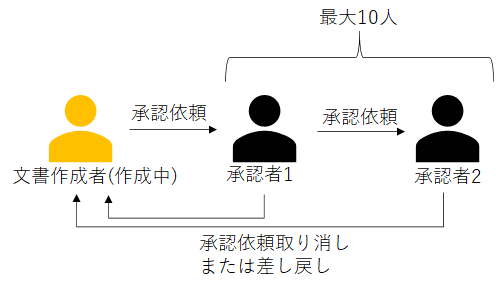
-
承認者が不在の場合の対応
承認はバトンリレー形式のため承認者が不在の場合、承認が途中で停滞する場合があります。
作成者が承認依頼の取り消しを行い、代理承認者を設定し再度承認依頼をお願いします。
この場合、第一承認者から順次承認処理を行う必要があります。
4.10.3. 承認依頼の取消をする
4.10.4. 承認処理をする
・スマートデバイスアプリからの実施方法
・ユーザーサイトからの実施方法
ユーザーサイトからは一括承認することができます。
4.10.5. 承認を解除する
承認の解除は、ユーザーサイトからのみ実施できます。
承認解除の実施方法
5. スマートデバイスのアプリを使う
5.1. インストールする
下記のQRコードを読み取ると、「RICOH らくらくKAIZENサービス」のダウンロードページへ簡単にアクセスできます。
-
iPhone/iPad用
-
Android®用
-
ご利用中のアプリの更新について
ダウンロードページ上のアプリがバージョンアップされた際、お客様のスマートデバイスの設定によっては、自動でアプリが更新されない可能性があります。その場合は手動で更新をお願いします。
5.2. ログインする
-
スマートデバイスのアプリを起動します。
-
[ログイン]をタップします。
[ログイン状態を維持する]にチェックが入っていない場合は、ログイン後8時間経過すると、自動でログアウトします。
ログイン状態を維持したい場合は、チェックを入れてください。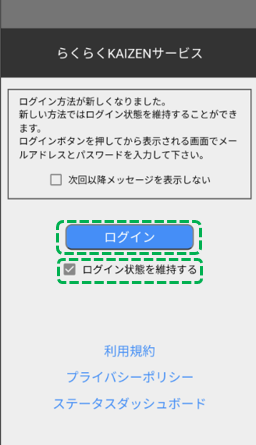
-
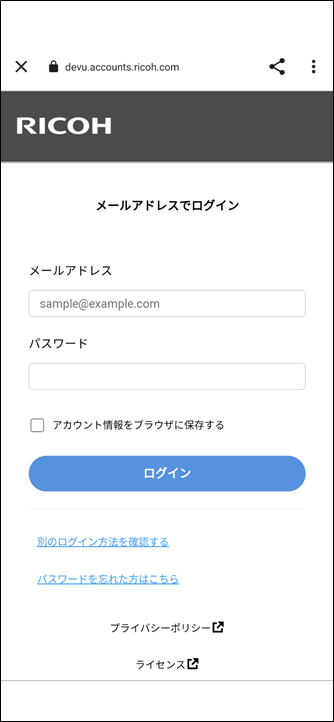
ユーザー名(メールアドレス)とパスワードを入力し、[ログイン]をタップします。
-
ログインに失敗する場合は、アカウント情報が正しいか確認してください。
-
ログインするには、ユーザー登録およびアプリの利用権限が割り当てが必要です。
-
共用のスマートデバイスで利用する場合など、他のユーザーもログインする可能性がある環境では、誤った状態で利用してしまわないように[ログイン状態を維持する]のチェックは外してください。
また、アプリの画面がフォアグラウンドで表示されるタイミングで、ログイン中のユーザー名がポップアップ表示されますので、所望のユーザーでログインしていることを確認してください。
-
関連トピック
・ ログインに失敗する(Q&A)
・ ユーザー登録について
5.3. 文書を閲覧する
-
文書テンプレート一覧画面から、閲覧する文書テンプレートをタップします。
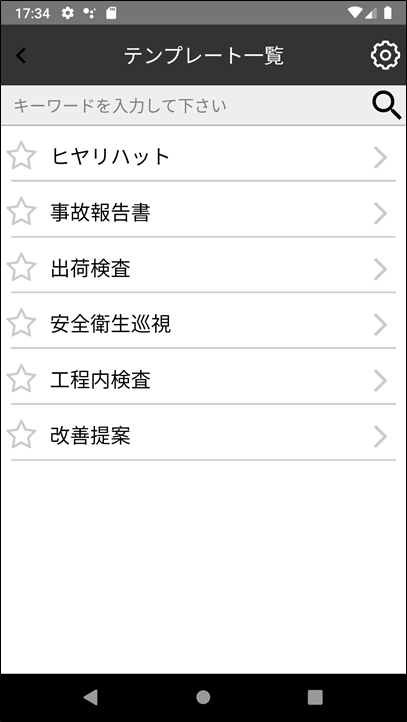
-
投稿された文書および下書き文書の一覧が表示されます。
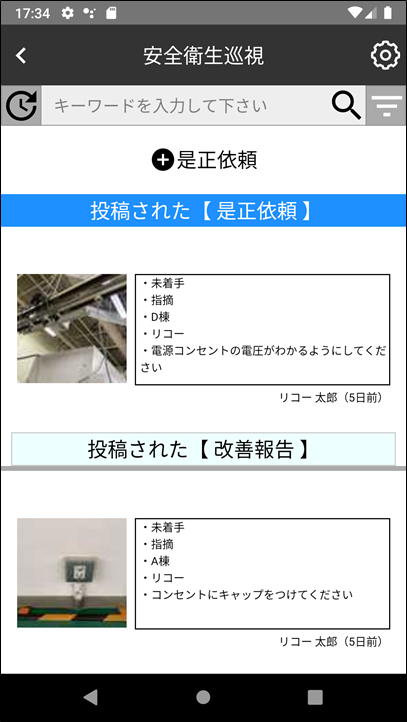
-
文書をタップすると文書が表示されます。
-
承認機能が有効の場合は、文書一覧画面および文書画面内に文書の承認状態も表示されます。
-
文書テンプレート一覧画面で文書テンプレートにお気に入り(星マーク)を付与すると、一覧表示時に先頭に表示されるようになります。
また、ユーザー毎に記憶され、管理サイトとユーザーサイトとスマートデバイスアプリ間で同期されます。
-
文書一覧表示時に[メニュー](
 マーク)をタップすると、関連文書が投稿されていない文書のみ表示する設定ができます。
 -
文書一覧表示時に[並び替え](
 マーク)をタップすると、文書の表示順の設定ができます。
5.4. 文書を新規作成して投稿する
-
文書テンプレート一覧画面から、投稿する文書テンプレートをタップします。
-
投稿された文書の一覧が表示されます。[+(業務名)] をタップします。
例えば安全衛生巡視テンプレートの場合、[+是正依頼]をタップします。 -
文書テンプレートに設定した項目を入力します。
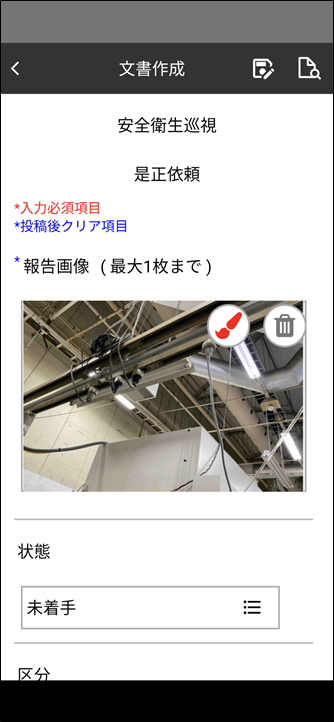
-
[投稿]をタップします。
-
送信プレビュー画面で、[投稿]をタップします。
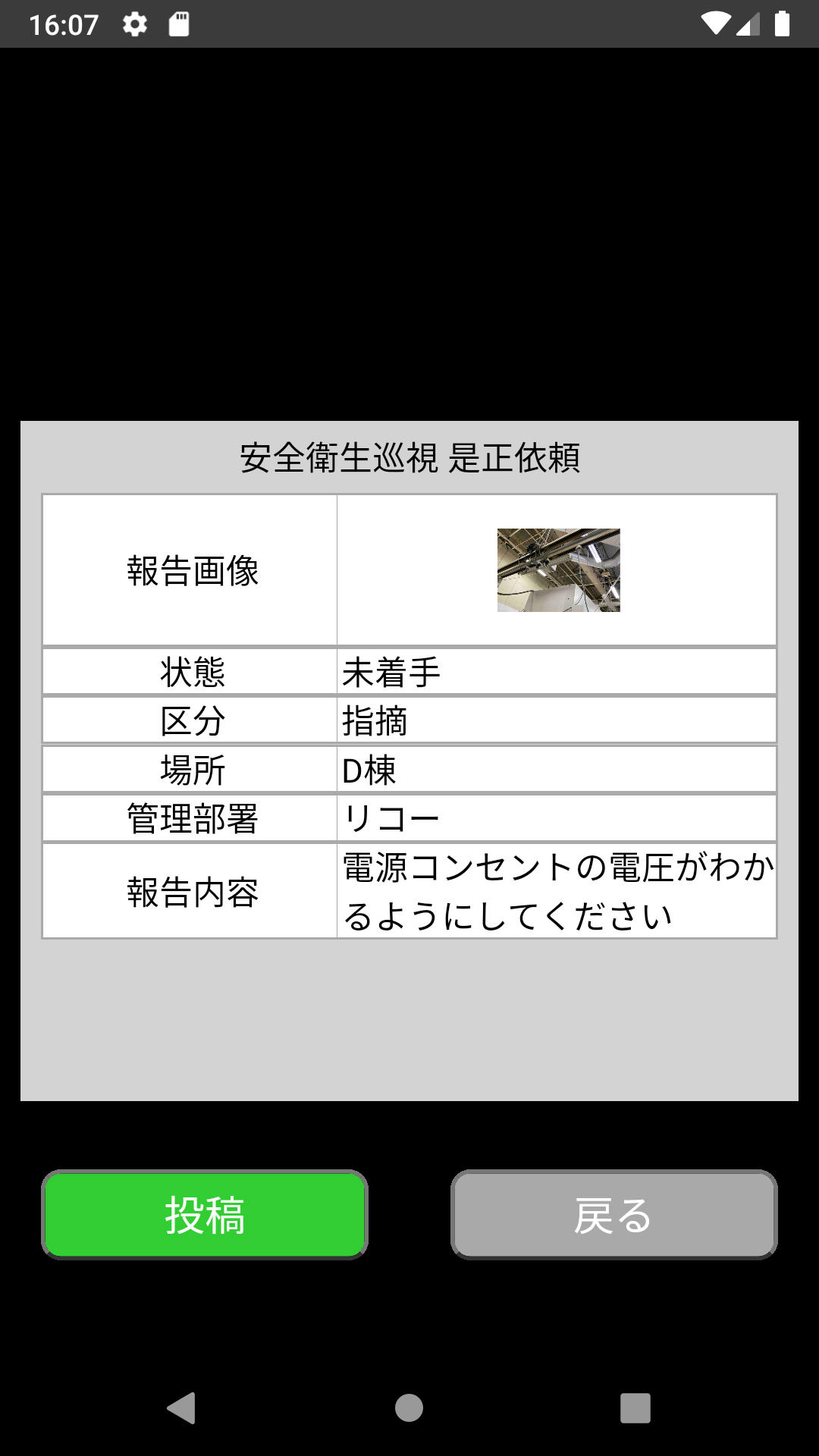
-
文書が投稿されます。
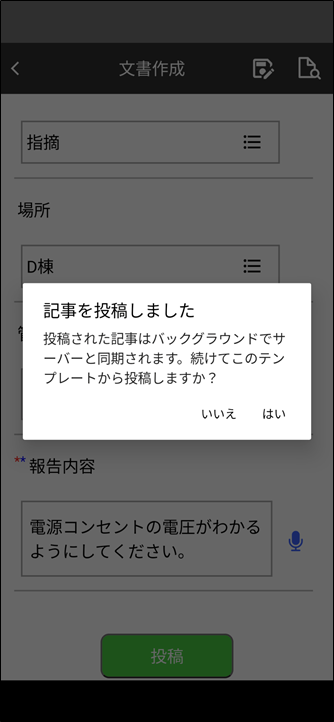
文書の入力項目
| 項目 | 説明 |
|---|---|
写真 |
文書テンプレートに設定されている最大枚数分の入力ができます。
|
動画 |
|
選択肢 |
文書テンプレートに設定されている選択肢から選択して入力できます。 |
テキスト |
最大500文字まで入力できます。 |
数値 |
最大15文字まで入力できます。 |
計算 |
テンプレートで設定されている計算式の結果が表示されます。 |
ユーザー |
テナント内のユーザー一覧から選択して入力できます。 |
日付 |
2017/1/1 〜 投稿日の2年後の範囲で入力できます。 |
時刻 |
00:00~23:59の範囲で入力できます。 |
QRコード |
[QRコード入力](QRコードマーク)をタップしてQRコード読み取りによるテキスト入力をすることができます。(スマートデバイスのアプリからの入力時のみ) また以下のバーコードも読み取ることができます。 文書テンプレートに"キーボードからの入力を許可"が設定されている場合は、キーボードからの入力もできます。 ※QRコード/バーコードの大きさ、印刷状況により読み取れない場合があります。 |
マスターデータ |
登録されているマスターデータから選択して入力できます。 |
-
ネットワークがオフラインの状態で文書を投稿すると、スマートデバイス内に文書が保存され、ネットワークがオンラインになった時点で自動でユーザーサイトに投稿されます(ネットワークオフライン状態で文書を投稿する)
-
文書テンプレートに入力ガイドを設定して、入力ガイドを表示しながら文書を作成して投稿することができます。
例えば、点検内容や、正常時の画像を表示して点検結果の文書を作成することができます。入力ガイドの表示例
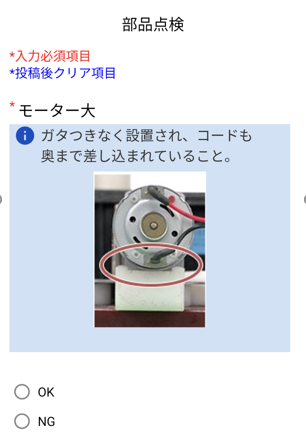
-
後で文書を清書して投稿したい場合は画面上部の[下書き保存アイコン]をタップして、スマートデバイス内にデータを保存する事ができます。
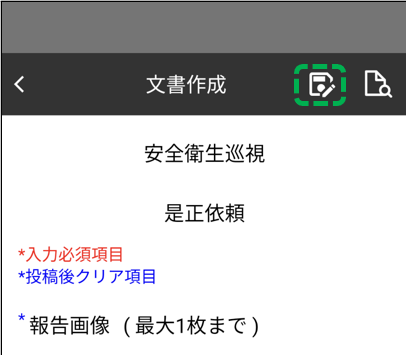
-
文書をプレビューしたい場合は画面上部の[プレビューアイコン]をタップして、確認する事ができます。
(文書入力画面で[投稿]ボタンをタップした場合も、プレビュー画面が表示されます。)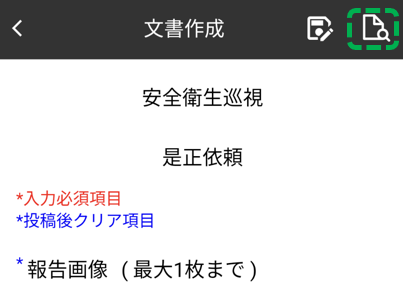
また入力必須項目が未入力状態の行は、赤色で表示されます。
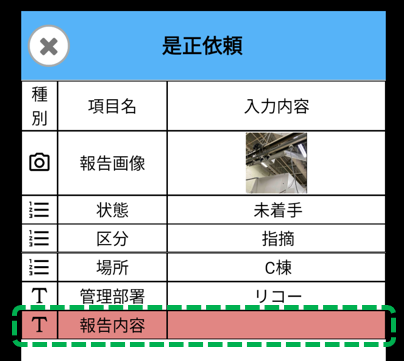
5.5. 関連文書を新規作成して投稿する(2つ目の業務選択時)
-
文書テンプレート一覧画面から、文書テンプレートをタップします。
-
投稿された文書の一覧が表示されます。文書テンプレートに2つの業務を登録している場合、各文書に[+(2つ目の業務名)]が表示されます。[+(2つ目の業務名)]をタップします。
-
文書テンプレートに設定した項目を入力します。
-
[投稿]をタップします。
-
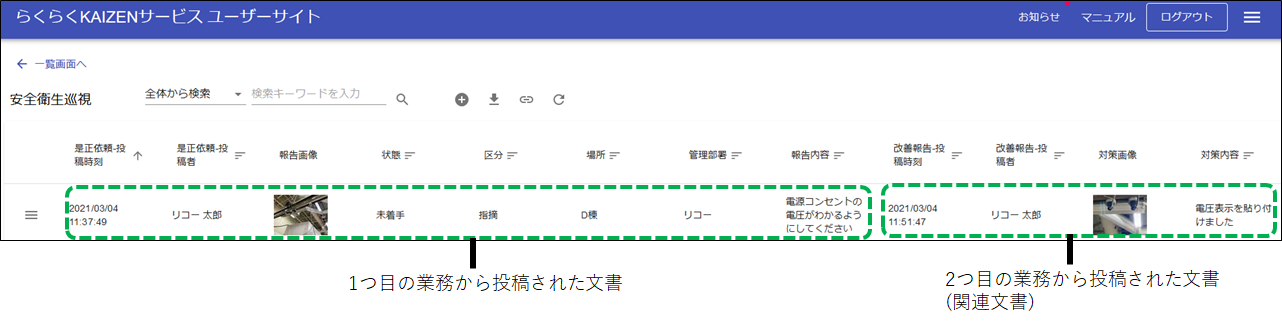
1つ目の業務から投稿された文書と2つ目の業務から投稿された文書は、関連文書として紐づけて管理されます。ユーザーサイトでの文書一覧表示および文書詳細表示時は、まとめて表示されます。
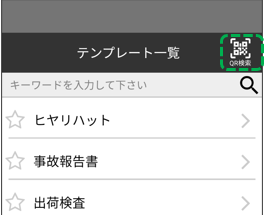
5.6. QRコードを読み込んで文書を作成して投稿する
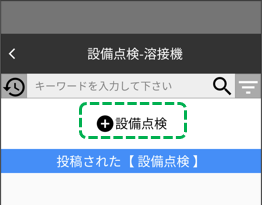
点検設備等に貼られたQRコードを読み込んで、対応するテンプレートの文書一覧画面を表示し、文書を作成して投稿することができます。
例えば、多くの点検設備がある環境でQRコードを読み込んで画面を表示することで、素早く確実に対応する点検設備の文書を作成して投稿することができます。
投稿手順
5.7. ネットワークオフライン状態で文書を投稿する
ユーザーログイン後にネットワークがオフラインの状態で文書を投稿すると、スマートデバイス内に文書が保存され、ネットワークがオンラインになった時点で自動でユーザーサイトに投稿されます。
5.7.1. 送信待機中の文書
-
文書テンプレート一覧画面から、投稿する文書テンプレートをタップします。
-
[+(業務名)]をタップして文書入力画面を表示して、各項目を入力します。
-
[投稿]をタップし、表示される送信プレビュー画面で、[投稿]をタップします。
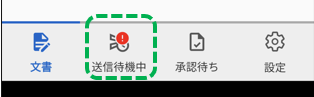
ネットワークがオフラインの場合は、スマートデバイス内に文書が保存され、画面下部の[送信待機中文書一覧]アイコンが赤色で表示されます。
5.7.2. 送信待機中文書の投稿
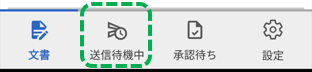
ネットワークがオンラインになると、自動でユーザーサイトへ文書が投稿され、 画面下部の[送信待機中文書一覧]アイコンが白色になります。
-
アプリケーションが起動していない場合、または起動していても画面がフォアグラウンドで表示されていない場合は、フォアグラウンドに表示されたタイミングで送信されます。
-
ログインしているユーザーがスマートデバイス内に保存した文書のみ送信されます。
-
ネットワークがオンラインの状態でも文書が投稿されていない場合は、[送信待機中文書一覧]画面内で[全て再送]ボタンをタップしてください。
5.7.3. 送信待機中文書の確認・編集
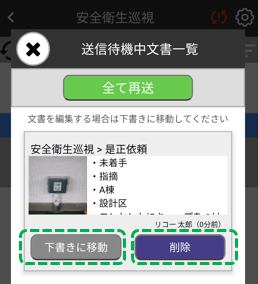
画面上部の[送信待機中文書一覧]アイコンをタップすると、スマートデバイス内に保存されている文書の一覧が表示されます。
文書を編集する場合は、[下書きに移動]をタップ後に下書き文書画面へ移動し、編集してください。
文書を削除する場合は、[削除]をタップしてください。
-
[送信待機中文書一覧]画面には、ログインしているユーザーがスマートデバイス内に保存した文書のみ表示されます。
-
[下書きに移動]して編集した文書は下書き文書を投稿するを参照して手動で投稿してください。
5.8. 下書き文書を投稿する
-
文書テンプレート一覧画面から、文書テンプレートをタップします。
-
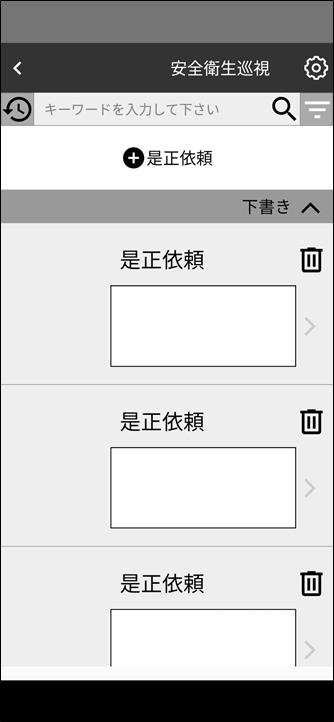
投稿された文書の一覧が表示されます。下書き文書がある場合、[下書き]が表示されます。[下書き]をタップします。
-
下書き文書の一覧が表示されます。投稿する文書をタップします。
-
文書テンプレートに設定した項目を入力します
-
[投稿]をタップします。
-
下書き文書は、スマートデバイス内に保存されるタイミング]時に作成されます。
-
下書き文書の一覧画面で[削除](ゴミ箱マーク)をタップすると、下書き文書を削除できます。
-
スマートデバイス内に保存される文書の種類は次の通りです。
スマートデバイス内に保存される文書の種類
| 下書き文書 |
送信待機中文書 |
|
|---|---|---|
概要 |
ユーザーが文書入力途中の内容を端末内に一時保存したい場合に利用する機能。 |
オフライン環境で文書投稿した場合に、システムが自動的に文書をスマートデバイス内に保存し、オンライン復帰時に自動で投稿する機能。 |
スマートデバイス内に保存されるタイミング |
・文書投稿時に、画面上部の[下書き保存アイコン]をタップした場合。 |
文書投稿時に、スマートデバイスがオフラインの場合。 |
投稿方法 |
下書き文書を選択して[投稿]をタップする。 |
・端末がオンラインになったタイミングで自動で投稿される。 |
5.9. 文書を編集する
-
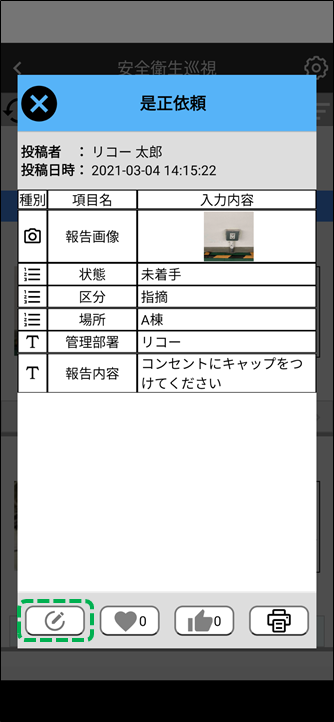
編集する文書をタップして、表示された画面で編集アイコンをタップします。
-
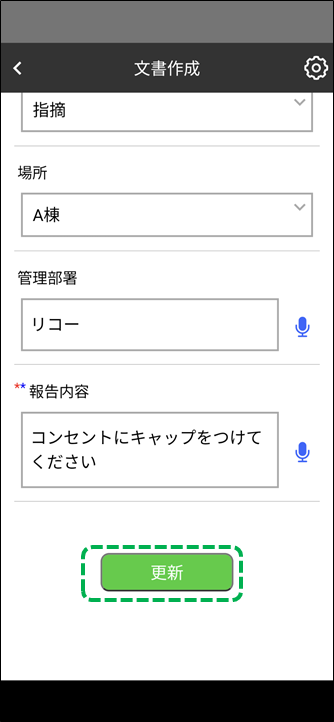
文書を編集し、完了したら[更新]をタップします。
5.10. 文書の承認機能を利用する
5.10.1. 承認を依頼する
-
投稿済みの対象の文書をタップします。
-
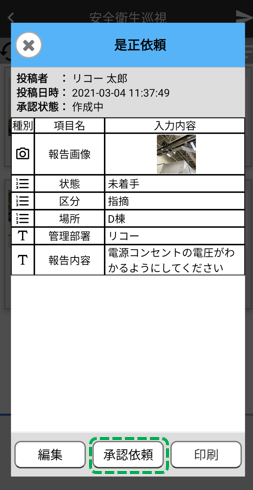
[承認依頼]をタップします。
-
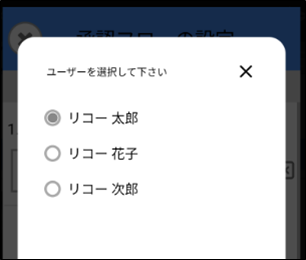
ユーザー選択欄をタップして、ユーザー一覧から承認者を選択します。
ユーザー選択欄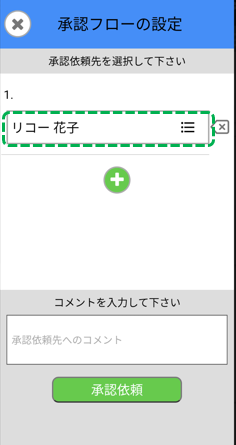
ユーザー一覧
●承認者の追加
+記号をタップして承認者を追加できます(最大10人まで)。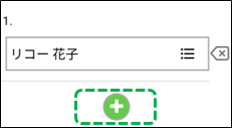
●承認者の削除
☓記号をタップして承認者を削除できます。(用途:承認者を3人から2人に変更したい場合等)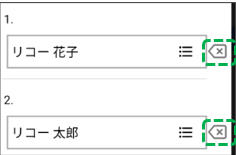
-
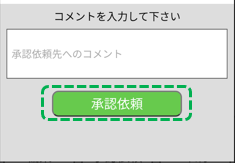
必要に応じてコメントを入力し、[承認依頼]をタップします。
5.10.2. 承認依頼の取消をする
-
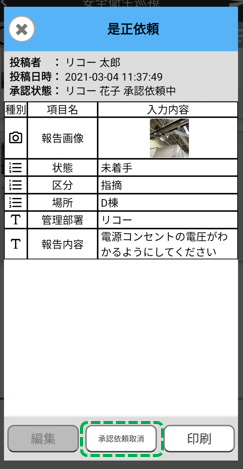
承認依頼中の文書をタップします。
-
[承認依頼取消]をタップします。
-
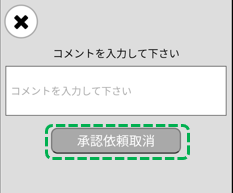
表示されるポップアップ画面で必要に応じてコメントを入力し、[承認依頼取消]をタップします。
5.10.3. 承認処理をする
-
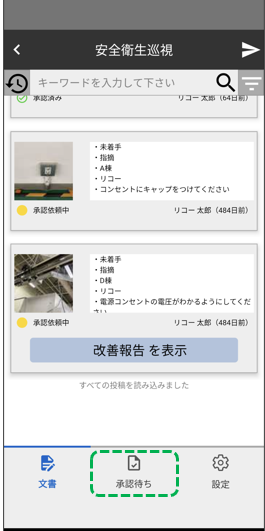
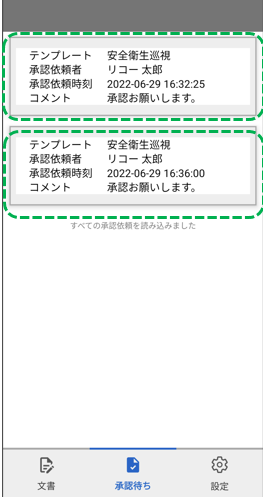
画面下部の[承認待ち]をタップします。
-
ログインユーザーの承認待ちになっている文書の一覧が表示されますので、承認処理をする文書をタップします。
-
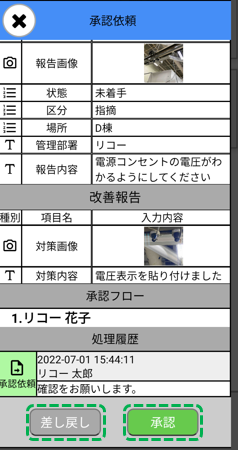
[承認]または[差し戻し]をタップします。
-
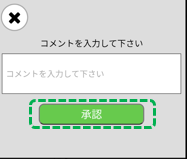
表示されるポップアップ画面で必要に応じてコメントを入力し、[承認]または[差し戻し]をタップします。
5.11. 文書を印刷する
Mopria®認証済みもしくはAirPrintに対応した複合機/プリンターで印刷できます。
以下の条件を満たす環境下で、文書を印刷することができます。
-
スマートデバイスと同一ネットワーク内に複合機/プリンターがあること
-
複合機/プリンター側のMopria/AirPrintの利用設定が有効になっていること
-
スマホ側のMopria/AirPrintによる印刷設定が有効になっていること
5.11.1. 印刷手順
-
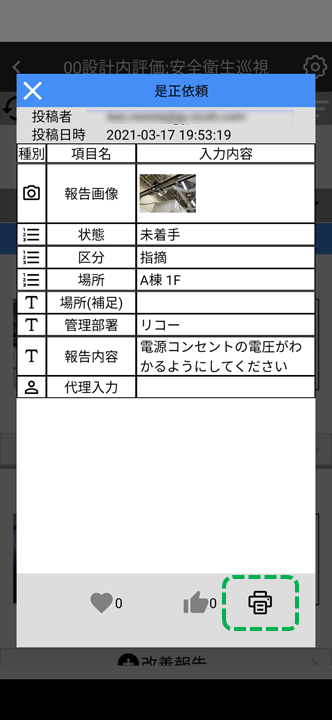
印刷する文書をタップして、表示された画面で印刷アイコンをタップします。
-
印刷画面へ遷移するので、プリンターを選択して印刷します。
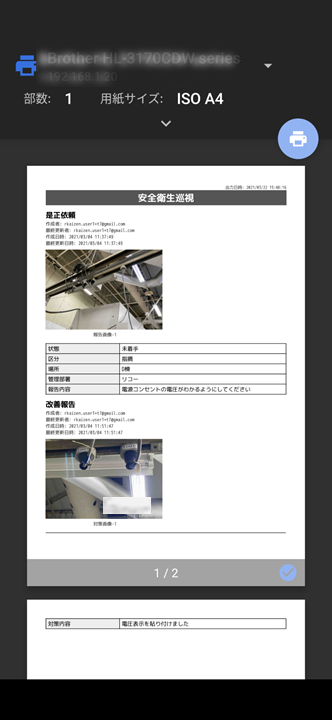
印刷機能の詳細は、 Android®からの印刷(Mopria) AirPrint を使って iPhone や iPad からプリントするを参照してください。
6. らくらくKAIZENサービス ユーザーサイトを使う
6.1. ログインする
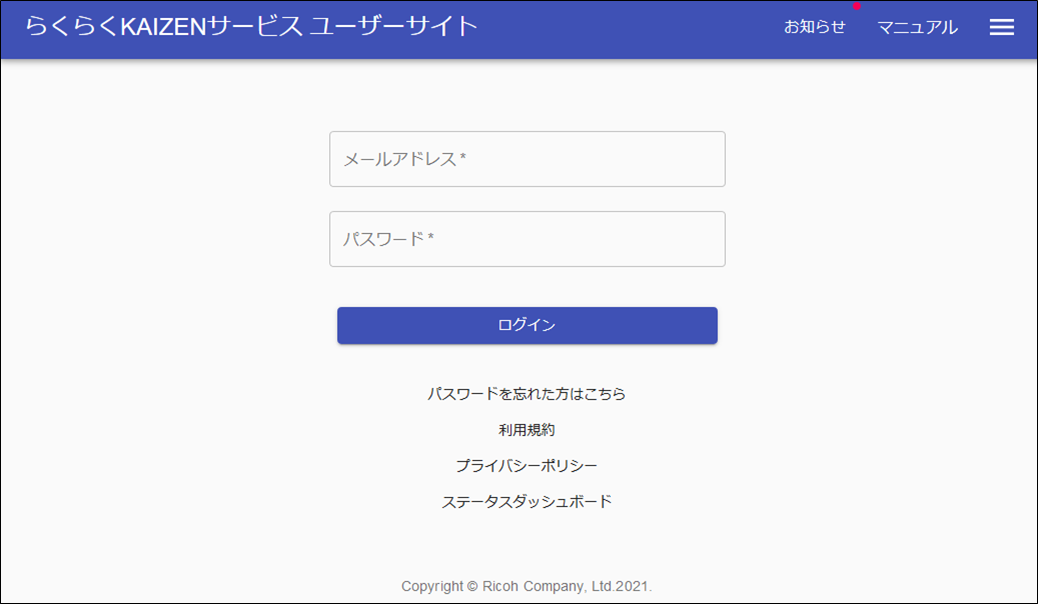
-
ユーザーサイトにアクセスします。
https://rkaizen.ricoh.com/web/user/article/ -
メールアドレスとパスワードを入力し、[ログイン]をクリックします。
-
ログイン画面内の各項目は、管理サイトにアクセスするの項目と同じです。
-
ログインに失敗する場合は、アカウント情報が正しいか確認してください。
-
ログインするには、ユーザー登録およびアプリの利用権限の割り当てが必要です。
関連トピック
・ ログインに失敗する(Q&A)
・ ユーザー登録について
6.2. 文書テンプレート一覧画面を表示する
ユーザーサイトにログインすると、文書テンプレート一覧画面が表示されます。
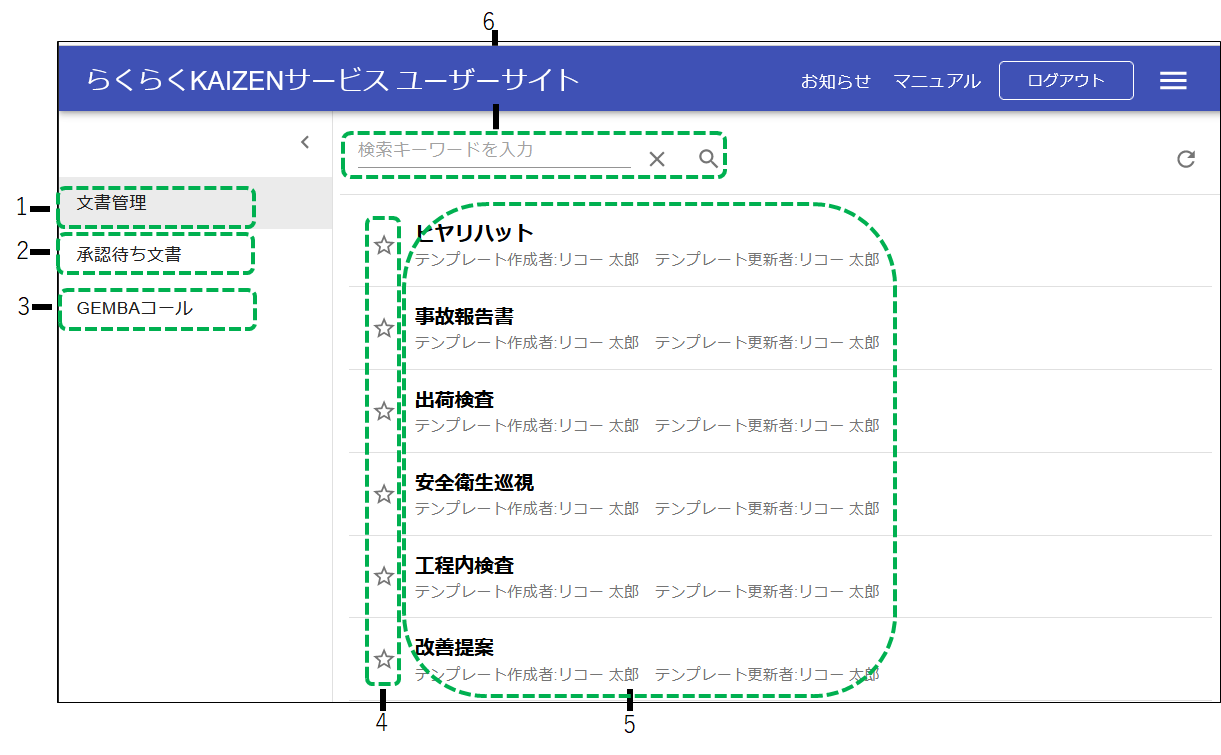
-
文書管理
文書テンプレート一覧画面を表示します。 -
承認待ち文書
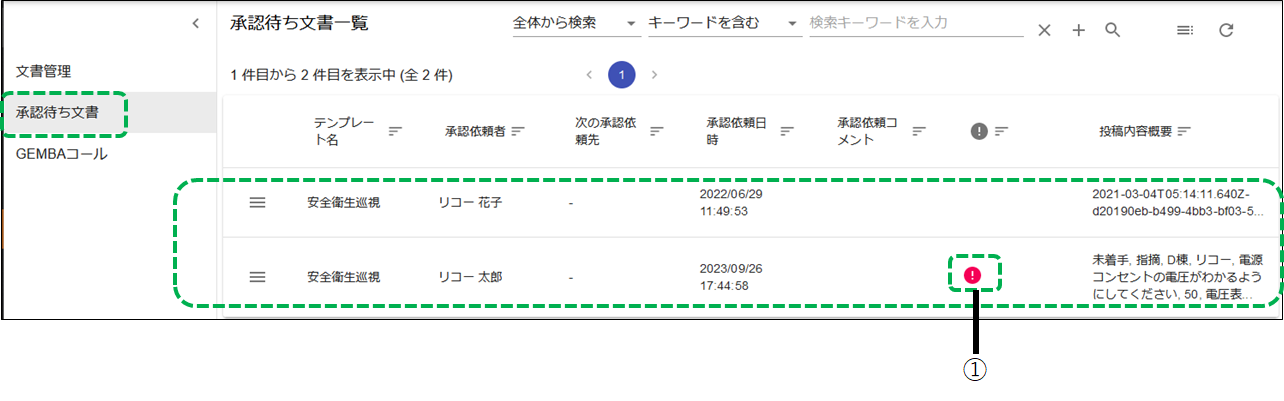
一括承認する場合
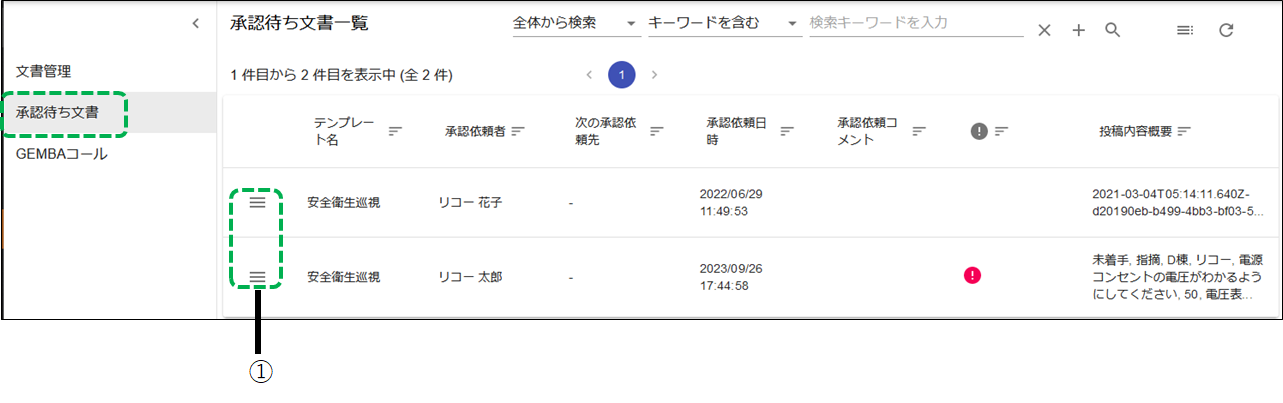
メニューアイコン(①)をクリックします。
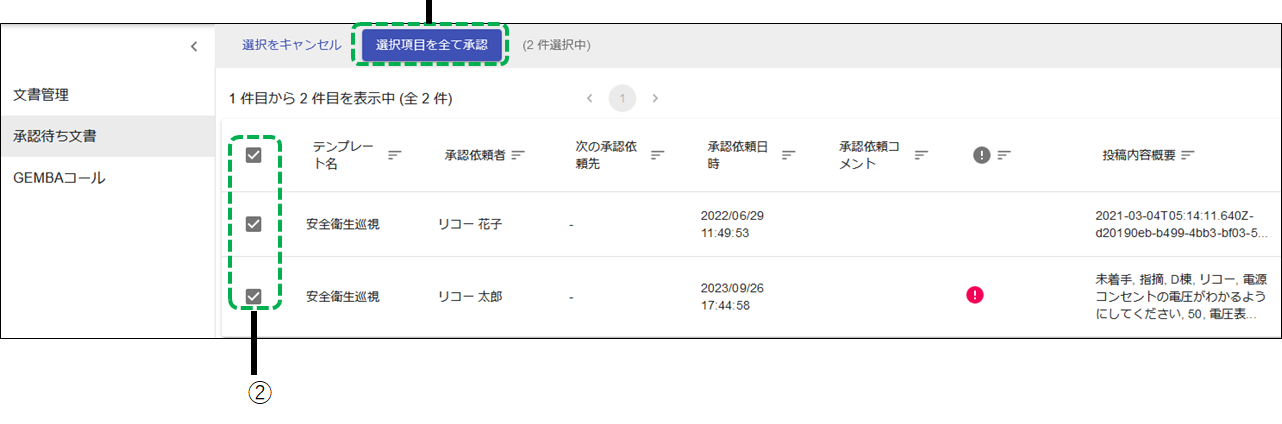
一括承認する文書を選択します(②)。
[選択項目を全て承認]ボタンをクリックします(③)。※一括承認する場合は、承認時にコメントを入力することができません。
コメントを入力したい場合は個別承認してください。個別承認する場合
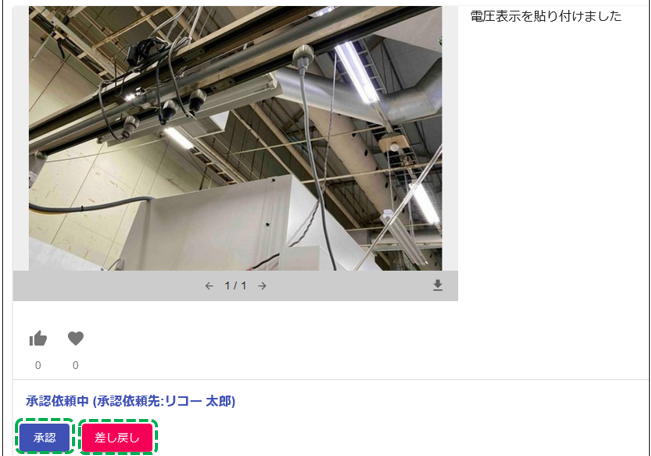
承認する文書をクリックして詳細画面を開き、承認処理をします。
-
GEMBAコール
GEMBAコールの履歴を閲覧します。
GEMBAコールライセンスを含むプランを契約している場合に表示されます。 -
お気に入り
お気に入り(星マーク)を付与すると、一覧表示時に先頭に表示されるようになります。
ユーザー毎に記憶され、管理サイトとユーザーサイトとスマートデバイスアプリ間で同期されます。 -
文書テンプレート一覧
文書を選択すると、文書一覧画面を表示します。 -
検索
文書テンプレート名称に検索キーワードを含む文書テンプレートを検索できます。
6.3. 文書一覧画面の見方
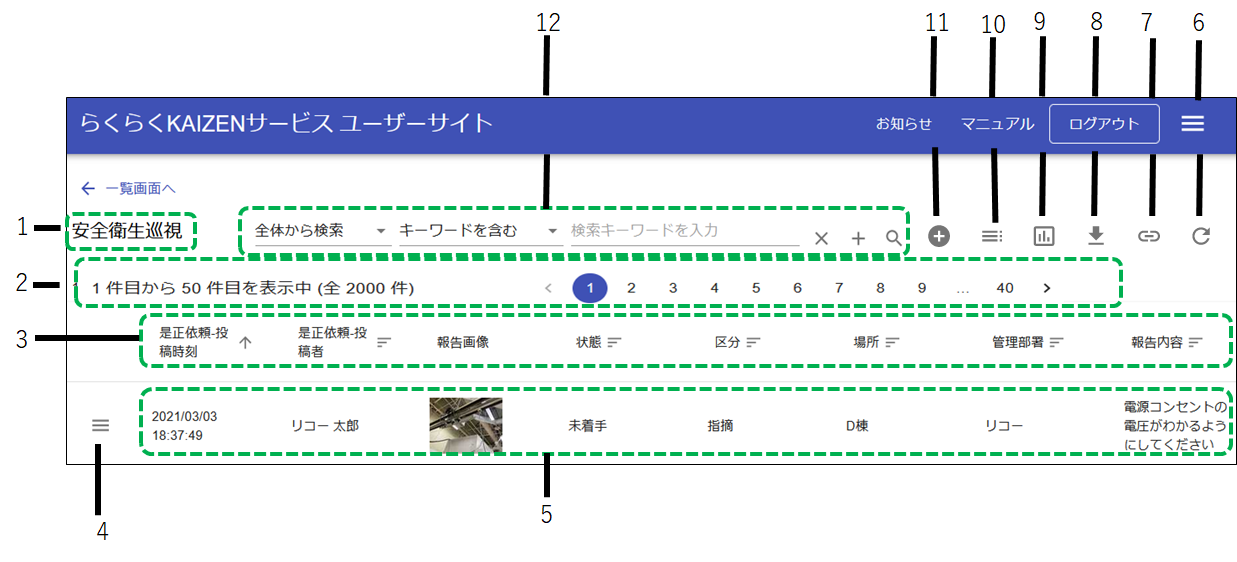
-
テンプレート名
表示している文書テンプレートの名称が表示されます。 -
ページ切り替え
< 、>をクリックすることで前のページ、次のページへ切り替えます。
また数値をクリックすると直接そのページに切り替えます。
1ページに最大50件の文書が表示されます。 -
項目
文書テンプレートの項目が表示されます。
承認機能が有効の場合は、文書の承認状態も表示されます。
項目名をクリックすると、文書を並び替えできます。 -
メニュー
文書の選択、編集、削除、エクスポート、リンクURLの表示が実行できるメニューを表示します。
文書を一括で削除する場合は、メニュー画面内の[選択]をクリックして全文書が選択可能な状態にし、対象の文書にチェックをつけます。 [一括選択]にチェックをつけると表示中の文書を全て選択できます。 一度に50件まで文書を選択できます。
その後画面上部の[選択項目を全て削除]をクリックします。
*編集メニュー選択時、QRコードの項目の編集はできません。 -
文書
保存されている文書が表示されます。
マスターデータ項目は、データの横にある詳細情報ボタンをクリックすると、すべてのマスターデータを表示することができます。(文書詳細画面-補足情報) -
更新
文書一覧画面を更新できます。 -
テンプレートのリンクURL表示
表示しているテンプレートのリンクURLを表示できます。 -
文書一覧エクスポート
表示しているページ内の文書一覧をCSV、EXCEL、PDF、ZIP形式でエクスポート(一覧出力)できます。
CSV形式でのエクスポート時は、エクスポート対象を以下の中から選択してエクスポートできます。
・全件
・全件(ソート・フィルターあり)
・表示中の項目のみ
EXCEL、PDF形式でエクスポートされる項目は、表示している列の項目です(動画項目は除く)。
また、表示している列の項目は、表示する列項目の設定で変更できます。
ZIP形式でエクスポートされる項目は、表示しているテンプレートに登録された入力ガイドと全文書です。
ZIP形式でのエクスポート時は、以下二種類のZIPがエクスポートされます。
・Excel_Gides_{テンプレート名}_{日付}.zip:EXCELと入力ガイド
・Contents_{文書番号}.zip:各文書に添付された写真・動画ファイル(500を超える場合はZIPファイルが分割されます)
写真・動画ファイルが多い場合はダウンロードに時間がかかる場合があります(参考:画像1枚につき0.75秒程度)
ブラウザ上で他アプリが動作しているとエクスポートに失敗する場合があります。
その場合は他アプリを閉じた状態で再度エクスポートして下さい。 -
ダッシュボード表示
テンプレート内の投稿内容のサマリーをダッシュボードで表示します。 -
表示する列項目の設定
文書一覧画面に表示する列項目を設定できます。
また、初期状態では列項目に表示されない最終投稿日・最終投稿者項目を本設定内から表示させることができます。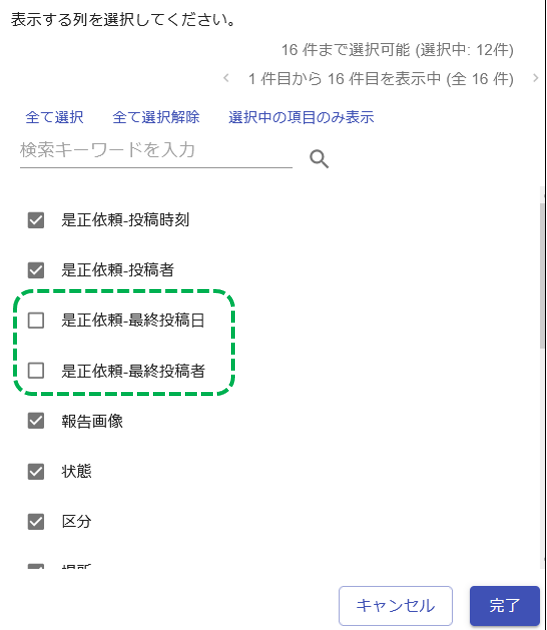
設定した内容は保存されません。
-
新規作成
文書を新規作成できます。
入力項目の仕様は、文書の入力項目 と同じです。
*動画、またはQRコードの項目が必須に設定されている場合、新規作成はできません。スマートデバイスのアプリ上から新規作成してください。 -
検索
入力したキーワードでテンプレート内の全文書を部分一致で検索し、候補の文書を表示します。
検索条件は最大5個まで同時に設定することができます。
検索条件
| 検索対象 | 設定方法 |
|---|---|
全体から検索/投稿時刻・[日付] 以外の項目 |
以下の条件から選択し、キーワードを入力します。 |
投稿時刻/[日付]項目 |
対象の期間を入力します。 |
-
2つの業務が登録された文書テンプレートの文書は1行で表示されます。
6.4. 文書詳細画面の見方
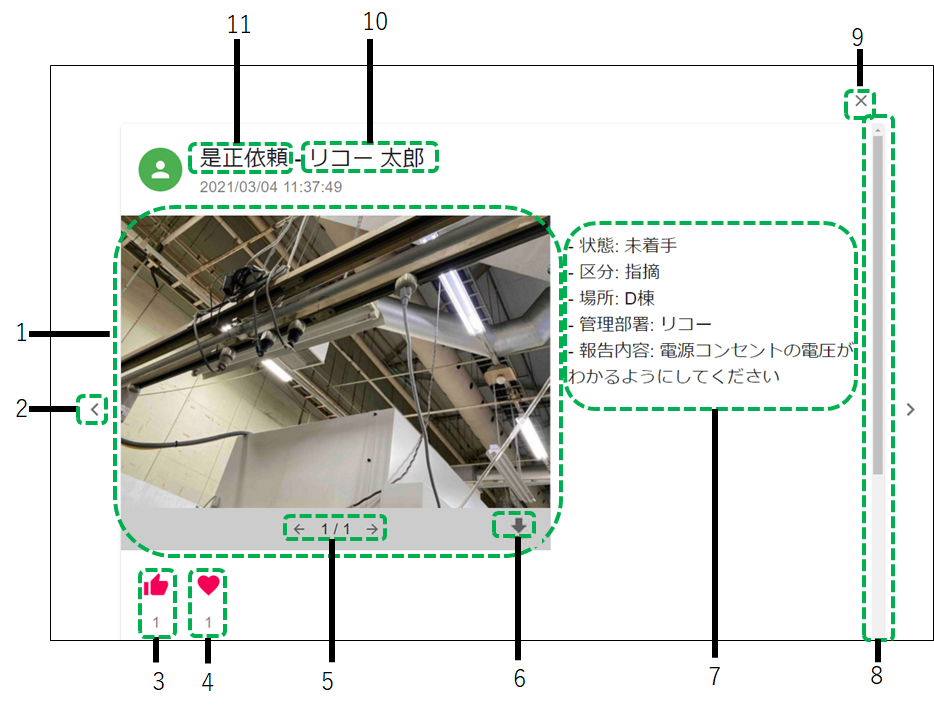
-
写真
表示している文書の写真が表示されます。
写真をクリックすると、拡大して表示されます。 -
< 、>
<をクリックすると前の文書を表示します。
>をクリックすると次の文書を表示します。
(複数の文書が保存されている場合のみ) -
いいね!
表示している文書に、いいね!を付けることができます。
いいね!が付けられた回数が表示されます。 -
とてもいいね!
表示している文書に、とてもいいね!を付けることができます。
とてもいいね!が付けられた回数が表示されます。 -
← →
←をクリックすると前の写真を表示します。
→をクリックすると次の写真を表示します。
(複数の写真が保存されている場合のみ) -
ダウンロード
表示している写真をダウンロードします。 -
文書内容
表示している文書の写真以外の入力項目が表示されます。 -
上下スクロール
業務が2つ登録されている場合、スクロールを上下する事で、それぞれの業務から投稿した文書の表示を切り替えできます。 -
閉じる
文書詳細表示画面を閉じます。 -
投稿者
表示している文書の投稿者が表示されます。 -
業務名
表示している文書の業務名が表示されます。
承認機能が有効な場合
承認機能に関連する情報も表示されます。
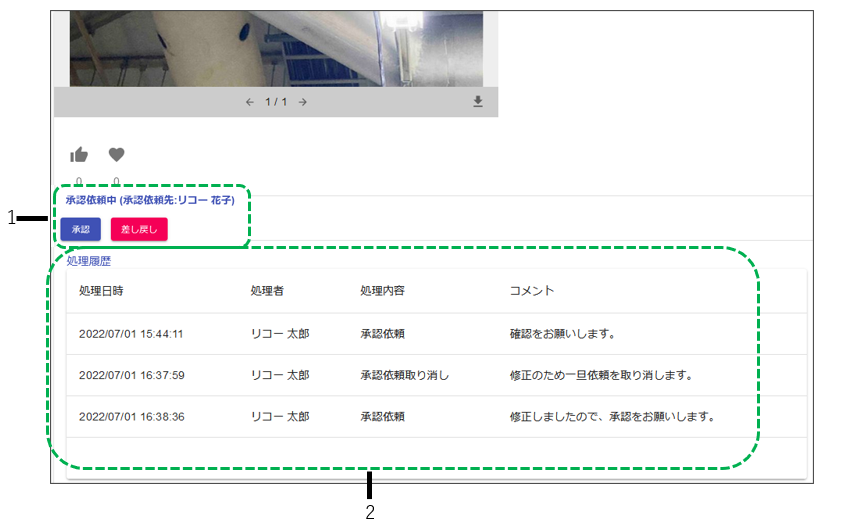
-
承認処理
各種承認処理を実施します。
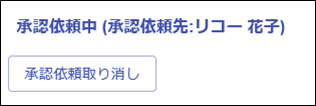
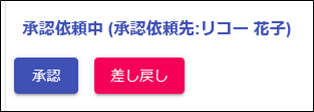
各種ボタンをタップして表示されるポップアップ画面内で、必要に応じてコメントを入力して、処理を実施します。●承認依頼を行う(文書が作成中の場合)
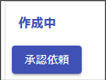
●承認依頼の取り消しを行う(文書が承認依頼中でログインユーザーが承認者以外の場合)
●承認処理を行う(文書が承認依頼中でログインユーザーが承認者の場合)
●承認解除を行う(文書が承認済みの場合)

-
承認履歴
承認の履歴を確認できます。
-
文書内容内のマスターデータ項目は、データの横にある詳細情報ボタンをクリックすると、すべてのマスターデータを表示することができます。
6.5. ダッシュボードを表示する
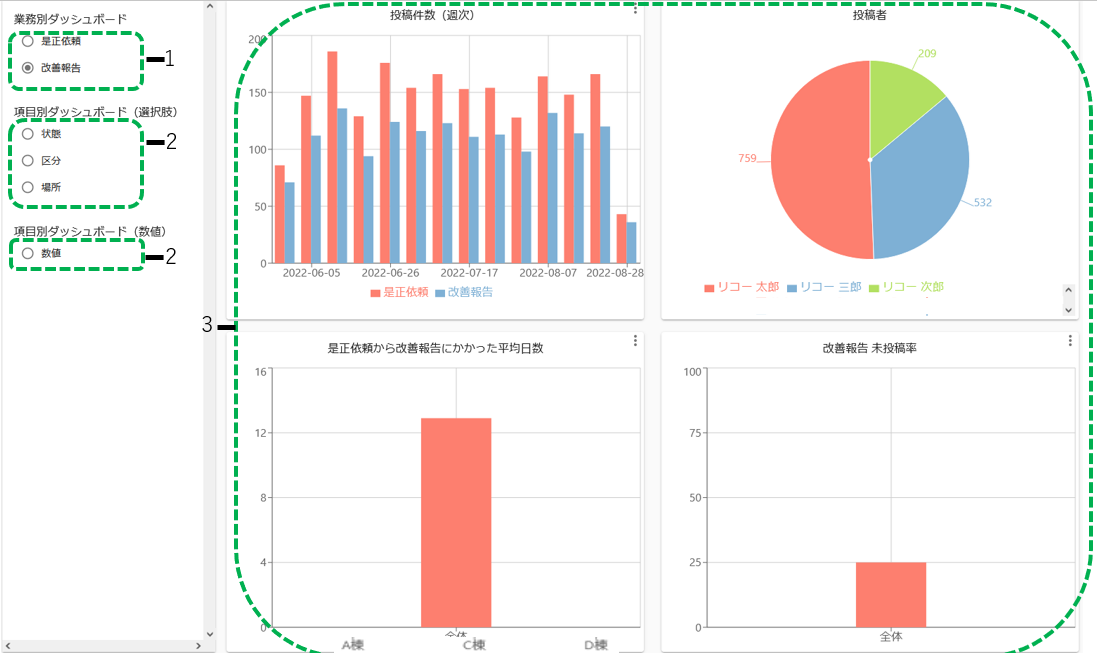
文書一覧画面内でダッシュボード表示アイコンをクッリクして、文書テンプレート内の投稿内容のサマリーを表示します。
6.5.1. 業務別ダッシュボード
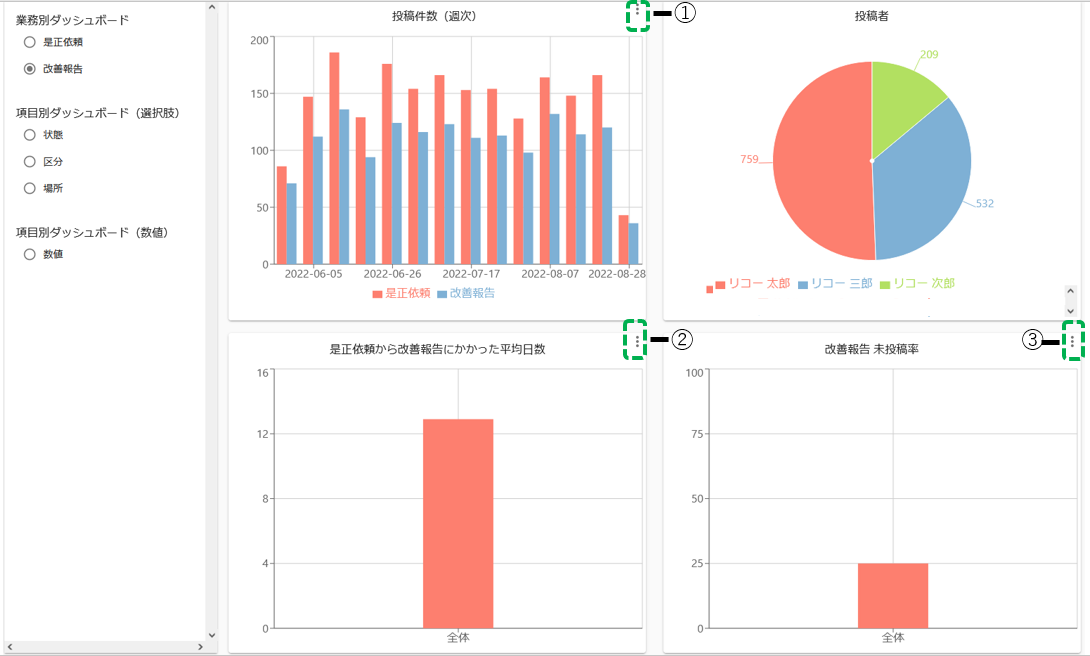
以下の内容を表示します。
・投稿件数
業務毎の日付の投稿文書数の推移 ※1
業務2を選択した場合は、業務1と業務2が同時に表示され、比較することができます。
・投稿者
業務毎の文書投稿者の割合
業務2が存在する場合は、以下の内容も表示します。※2
・業務1の投稿から業務2の投稿までにかかった平均日数
・業務2の未投稿率
※1:表示内容切り替えボタン(①)をクリックして、日次/週次/月次の表示を切り替えることができます。
※2,3:表示内容切り替えボタン(②,③)をクリックして、全体表示、または項目別の表示に切り替えることができます。
6.5.2. 項目別ダッシュボード
6.5.2.1. 項目別ダッシュボード-選択肢
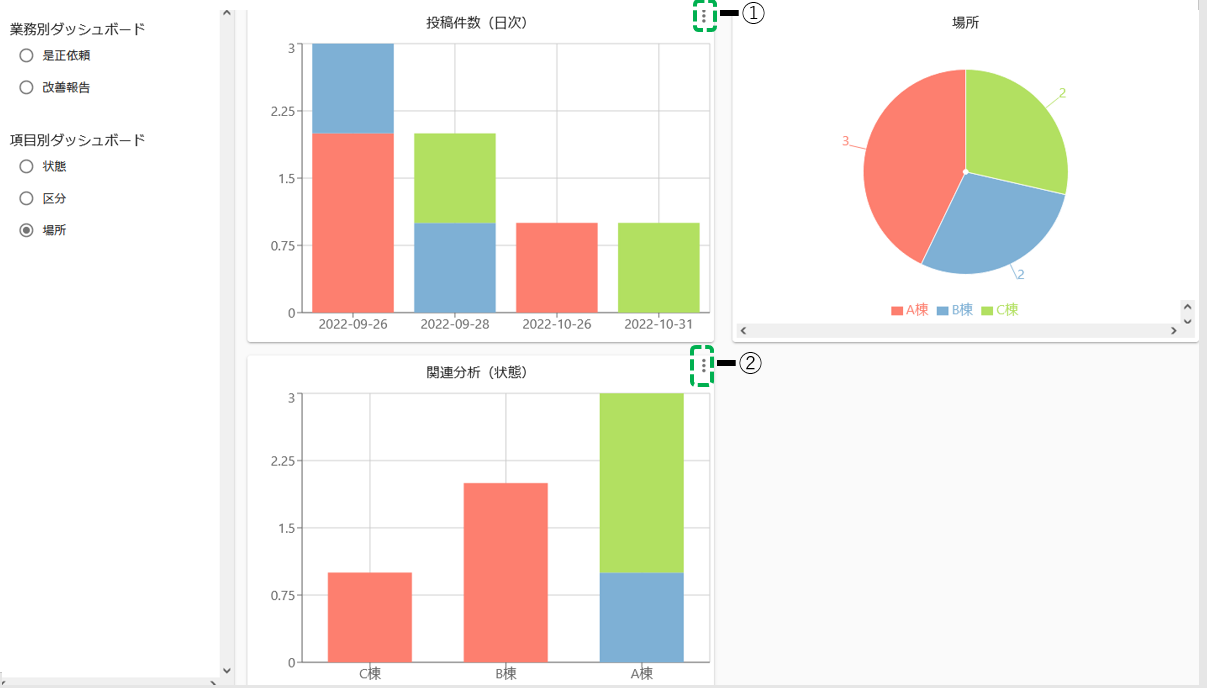
選択した項目に対する以下の内容を表示します。
・投稿件数
項目毎の内訳とその日付の投稿文書数の推移 ※1
・投稿割合
選択した項目内の投稿の割合
・関連分析
項目別ダッシュボードメニューで選択した項目(X軸)と、メニュー内のその他の1項目(Y軸)の文書投稿件数とその内訳 ※2
例えば安全衛生巡視の業務で、各場所(X軸:A棟/B棟/C棟・・・)に対する対応状態(Y軸:未着手/対応中/対応完了)を表示させることができます。
※1:表示内容切り替えボタン(①)をクリックして、日次/週次/月次の表示を切り替えることができます。
グラフにカーソルを合わせると内訳を確認できます。
選択肢設定で[複数選択]を許可しており、一つの投稿文書内で複数の選択肢が選択されている場合、投稿件数は選択されている選択肢の件数になります。
例:投稿文書は1件で、文書内の[場所]項目がA棟・B棟・C棟と3つ選択されている場合、ダッシュボード上の投稿件数は3件として表示されます。
※2:表示内容切り替えボタン(②)をクリックして、Y軸の表示を他の項目に切り替えることができます。
Y軸に設定可能な項目は、X軸と同一の業務内の項目です。
グラフにカーソルを合わせると内訳を確認できます。
6.5.2.2. 項目別ダッシュボード-数値
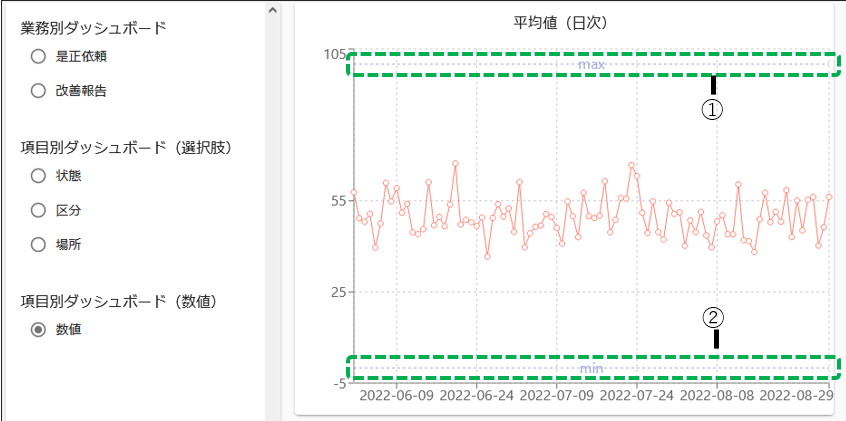
選択した項目に対する日次単位の平均値を表示します。
数値設定で、[入力範囲]に最小値、最大値を設定している場合は、色付きの目盛り線が表示され、基準の範囲を確認することができます(①、②)。
7. kintoneへ文書を投稿する
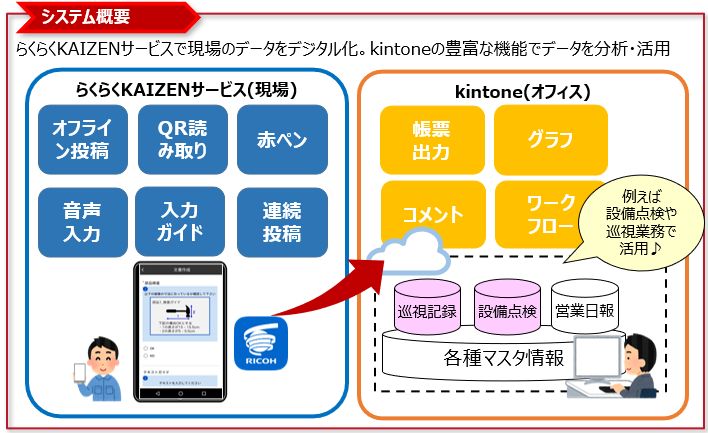
らくらくKAIZENサービスのスマートデバイスアプリから、kintoneアプリへ文書を投稿することができます。
データをkintoneに保存することで、kintoneの多彩な機能やプラグインを使えるようになります。
kintoneへ文書を投稿するには、kintoneのスタンダードコースの契約、またはRICOH kintone plusの契約が必要です。
7.1. kintone連携のシステム概要
7.2. 各機能と利用できるシステム
| 機能 | らくらくKAIZENサービス 管理サイト (パソコン) |
らくらくKAIZENサービス ユーザーサイト (パソコン) |
らくらくKAIZENサービス アプリ (スマートデバイス) |
|---|---|---|---|
kintone連携テンプレートの作成・編集・削除 *1 |
〇 |
× |
× |
kintoneへの文書の投稿 *2 |
× |
× |
〇 |
*1: kintone連携テンプレートのコピー・インポート・エクスポートはできません。
*2: 投稿文書の閲覧・編集・削除はkintone上で実施してください。
ユーザーサイト上でkintone連携テンプレートを選択、またはらくらくKAIZENサービスのスマートデバイスアプリ上でkintone連携テンプレート内の[投稿文書の確認はこちらから]をタップすると、Webブラウザー上(kintoneのスマートデバイスアプリがインストールされている場合はkintoeのスマートデバイスアプリ上)でkintoneアプリの画面に遷移します。
7.3. kintoneアプリとの連携設定を行う
7.3.1. kintone連携テンプレートを作成する
らくらくKAIZENサービスから投稿するkintoneアプリを紐付けるための連携テンプレートを作成します。
管理サイト上で、連携するkintoneアプリ
連携設定手順を参照して作成してください。
連携テンプレートがサポートするkintoneのフィールド(項目)については、サポートするkintoneアプリのフィールド(項目)を参照してください。
連携テンプレート上で写真・動画等の項目を利用する場合はkintoneアプリ上で設定が必要な連携テンプレート上の項目に従ってkintoneアプリ上のフィールドコードに設定をしてください。
サポートするkintoneアプリのフィールド(項目)
| サポート対象のkintoneフィールド | 連携テンプレート上に作成される項目 |
補足 |
|---|---|---|
文字列(1行) |
テキスト |
らくらくKAIZENサービスの文書投稿時に複数行が入力された場合は、改行が取り除かれた1行の文字列としてkintoneに投稿されます。 |
文字列(複数行) |
テキスト |
- |
数値 |
数値 |
入力範囲設定は、数値項目の入力範囲を参照してください。 |
チェックボックス |
選択肢(複数選択許可、モバイルアプリ入力画面:シンプル) |
- |
複数選択 |
選択肢(複数選択許可、モバイルアプリ入力画面:ダイアログ) |
- |
ラジオボタン |
選択肢(モバイルアプリ入力画面:シンプル) |
- |
ドロップダウン |
選択肢(モバイルアプリ入力画面:ダイアログ) |
- |
ルックアップ |
選択肢(モバイルアプリ入力画面:ダイアログ) |
連携テンプレート内に8個まで設定可能です。設定方法は、連携設定手順を参照してください。 連携テンプレート作成後にkintoneアプリ上でルックアップ項目が追加された場合は、連携テンプレート上にその項目は表示されません。 また、kintone上で、ルックアップ先のアプリ内のフィールドの[値の重複を禁止する]を選択しておく必要があります(未設定時はkintoneアプリへの投稿時にエラーになります)。 |
日付 |
日付 |
初期値設定については、日付項目のデフォルトの日付を設定を参照してください。 |
時刻 |
時刻 |
初期値設定については、時刻項目のデフォルトの時刻を設定を参照してください。 |
添付ファイル |
写真、動画 |
フィールドコードに対応する値が設定されている場合に表示されます。 設定値はkintoneアプリ上で設定が必要な連携テンプレート上の項目を参照してください。 |
作成日時/更新日時 |
なし(kintone側で自動で設定される) |
- |
作成者/更新者 |
なし(常に"Administrator"の名称で設定される) |
- |
-
連携テンプレート内に表示できる項目は50個までです。
kintoneアプリ上にらくらくkAIZENサービスがサポートする項目(作成日時/更新日時、作成者/更新者を除く)が51個以上ある場合、51個目以降の項目は表示されません。 -
連携テンプレートのアクセス権の設定は、投稿者の[全員のアクセスを許可]が自動で設定されます。
kintoneアプリ上で設定が必要な連携テンプレート上の項目
| 連携テンプレート上の項目 | kintoneアプリ上の対象のフィールド(項目) |
設定するフィールドコード |
補足 |
|---|---|---|---|
QR |
・文字列(1行) |
rkQr、またはrkQr○(○は1~99の数値) |
- |
写真 |
添付ファイル |
rkPhoto、またはrkPhoto○(○は1~99の数値) |
連携テンプレート内に20個まで設定可能。 |
動画 |
添付ファイル |
rkVideo |
連携テンプレート内に1個まで設定可能。 |
7.3.2. kintone連携テンプレートの設定をする
らくらくKAIZENサービスのアプリ上では非表示にする項目を設定する場合や、入力ガイド等の設定を行う場合は、対象のkintone連携テンプレートの[編集](ペンマーク)をクリックして編集画面を表示して設定します。
kintone連携テンプレート上の設定項目を参照して設定してください。
kintone連携テンプレート上の設定項目
| 設定項目 | 設定内容 |
補足 |
|---|---|---|
テンプレート名 |
任意の名前を設定可能。 |
|
業務1の業務名 |
連携するkintoneアプリの名称が自動で設定されます。 |
編集不可。 |
項目名 |
連携するkintoneアプリのフィールド名が自動で設定されます。 |
編集不可。 |
項目オプション-必須項目 |
連携するkintoneアプリのフィールドで[必須項目にする]が有効になっている場合に[ON]に設定されます。 |
編集不可。 |
項目オプション-投稿時の項目クリア |
任意に設定可能。 |
|
入力ガイド |
任意に設定可能。 |
|
モバイルアプリ上の表示・非表示 |
モバイルアプリ上に項目を表示しない場合、[OFF]に設定します。 |
連携するkintoneアプリのフィールドで、[必須項目にする]が有効になっている場合は、[OFF]に設定できません。 kintone連携テンプレート上でのみ設定可能な項目です。 |
数値項目の入力範囲 |
連携するkintoneアプリの数値フィールドで、[値の制限]の[最大][最小]が設定されている場合に、その値が自動で設定されます。 |
編集不可。 |
日付項目のデフォルトの日付を設定 |
連携するkintoneアプリの日付フィールドで、[レコード登録時の日付を初期値にする]が設定されている場合に、[デフォルトの日付を設定]-[当日を指定]が自動で設定されます。 |
編集不可。 |
時刻項目のデフォルトの時刻を設定 |
連携するkintoneアプリの時刻フィールドで、[レコード登録時の時刻を初期値にする]が設定されている場合に、[デフォルトの時刻を設定]-[文書作成時刻を指定]が自動で設定されます。 |
編集不可。 |
7.4. kintoneアプリへ文書を投稿する
らくらくKAIZENサービスのスマートデバイスアプリから、kintone連携テンプレートを選択して投稿します。
詳細は、文書を新規作成して投稿するを参照してください。
kintoneアプリへの文書投稿には、kintone APIを利用しています。
kintone APIの仕様により、1つのkintoneアプリに対して1日に10,000件以上のリクエストが発生するとエラーになる場合があります。
また1つのkintoneドメイン内で同時アクセス数が100を超えるとエラーが発生します。
8. GEMBAコール(オプション)
GEMBAコールを使用するには、GEMBAコールライセンスを含むプランの契約が必要です。
8.1. GEMBAコールとは
工場のラインなどの現場のトラブルを見える化し、継続的な改善をできるようにすることを目的とした機能です。
現場における下記の課題を解決するための機能を提供します。
-
現場のトラブルを見える化し、分析・対策する事でトラブル件数の削減
-
リーダーのコール対応業務を見える化する事で、リーダーのコール対応業務負荷の改善
-
現場でのトラブル発生から対応完了までの時間の短縮
8.2. GEMBAコールのシステム
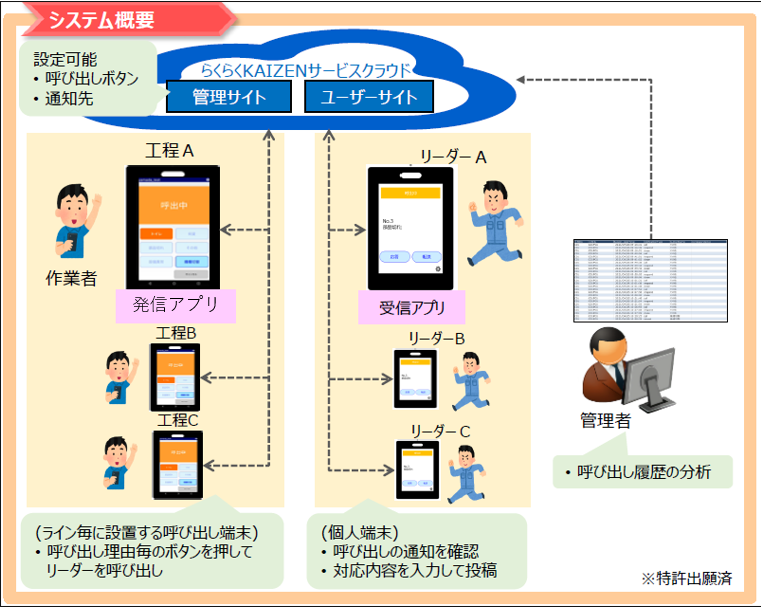
| 項目 | 説明 |
|---|---|
らくらくKAIZENサービス 管理サイト |
GEMBAコールテンプレートの作成などGEMBAコールの各種設定ができるWebサイトです(標準のらくらくKAIZENサービス管理サイトと共通)。パソコンのWebブラウザーからアクセスできます。 |
らくらくKAIZENサービス ユーザーサイト |
GEMBAコールのコール履歴を共有できるWebサイトです(標準のらくらくKAIZENサービスユーザーサイトと共通)。パソコンのWebブラウザーからアクセスできます。 |
GEMBAコール発信アプリ |
GEMBAコールテンプレートに基づいて表示されるコールボタンをタップして、現場の管理者を呼び出すことができるスマートデバイスのアプリです。 |
GEMBAコール受信アプリ |
現場の担当者からのコールの受信、および対応内容の投稿ができるスマートデバイスのアプリです。 |
8.3. GEMBAコールでできること
8.3.1. 各機能と利用できるシステム
| 機能 | らくらくKAIZENサービス 管理サイト (パソコン) |
らくらくKAIZENサービス ユーザーサイト (パソコン) |
GEMBAコール発信アプリ (スマートデバイス) |
GEMBAコール受信アプリ (スマートデバイス) |
|---|---|---|---|---|
コールデバイス登録 |
× |
× |
〇 |
× |
コールデバイス通知先設定 |
〇 |
× |
× |
× |
コールデバイス削除 |
〇 |
× |
× |
× |
コールデバイス無効化 |
〇 |
× |
× |
× |
GEMBAコールテンプレートの作成・編集・削除 |
〇 |
× |
× |
× |
コール実行・キャンセル |
× |
× |
〇 |
× |
コール受信 |
× |
× |
× |
〇 |
対応内容登録 |
× |
× |
× |
〇 |
コール履歴の閲覧・編集 |
× |
〇 |
× |
〇 |
コール履歴の削除 |
× |
〇 |
× |
× |
8.3.2. 各機能と利用できるユーザーの種類
| 機能 | テナント管理者 |
一般ユーザー |
|---|---|---|
コールデバイス登録 |
〇 |
× |
コールデバイス通知先設定 |
〇 |
× |
コールデバイス削除 |
〇 |
× |
コールデバイス無効化 |
〇 |
× |
GEMBAコールテンプレートの作成 |
〇 |
〇 |
GEMBAコールテンプレートの編集・削除 |
〇 |
〇*1 |
コール実行・キャンセル |
〇 |
〇 |
コール受信 |
〇*2 |
〇*2 |
対応内容登録 |
〇*2 |
〇*2 |
コール履歴の閲覧 |
〇 |
〇*3 |
コール履歴の編集・削除 |
〇 |
〇*4 |
*1:テンプレート作成者から、テンプレート管理者のアクセス権を付与されているユーザーのみ
*2:コールの通知先として設定されたユーザーのみ
*3:テンプレート作成者から、閲覧者以上のアクセス権を付与されているユーザーのみ
*4:テンプレート作成者から、投稿者以上のアクセス権を付与されているユーザーのみ
8.4. GEMBAコールを利用する
8.4.2. 発信アプリ/受信アプリをインストールする
下記のQRコードを読み取ると、「RICOH GEMBAコール 発信」(発信アプリ)、「RICOH GEMBAコール 受信」(受信アプリ)のダウンロードページへ簡単にアクセスできます。
8.4.2.2. RICOH GEMBAコール 受信アプリ
-
iPhone/iPad用
-
Android®用
-
ご利用中のアプリの更新について
ダウンロードページ上のアプリがバージョンアップされた際、お客様のスマートデバイスの設定によっては、自動でアプリが更新されない可能性があります。その場合は手動で更新をお願いします。
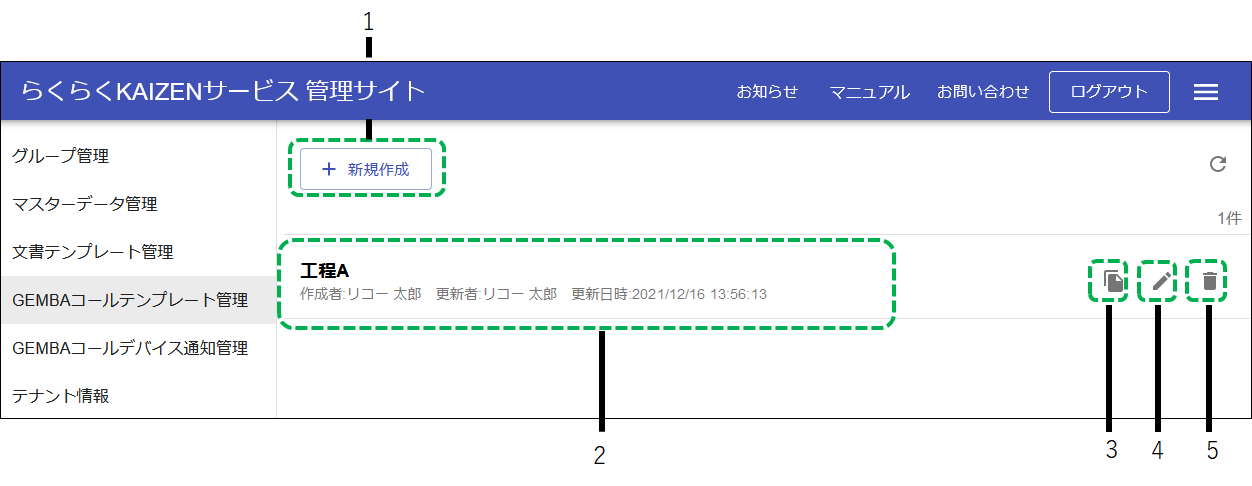
8.4.3. GEMBAコールテンプレート管理
GEMBAコールテンプレートは、発信アプリ上に表示するコールボタンと、受信アプリ上から登録する対応内容の項目を定義するものです。
らくらくKAIZENサービス管理サイト上で作業します。
8.4.3.1. GEMBAコールテンプレートを新規作成する
-
GEMBAコールテンプレート管理の画面で[新規作成]をクリックします。
-
GEMBAコールテンプレートの入力画面で、各項目を入力します。
入力項目については、GEMBAコールテンプレートの設定項目を参照してください。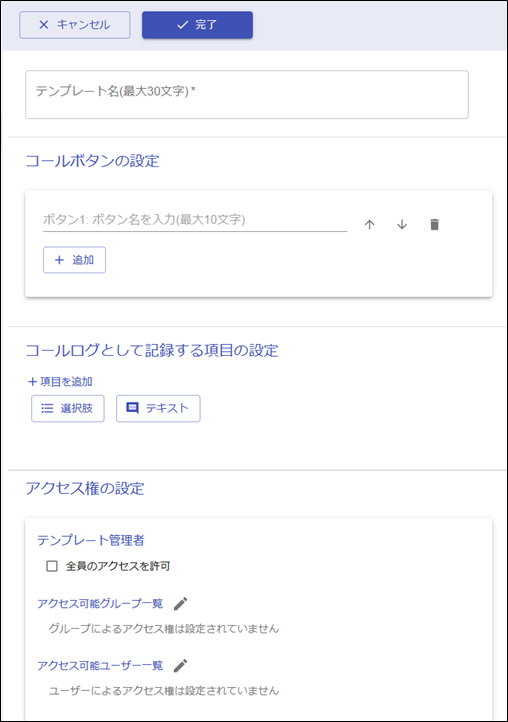
-
[完了]をクリックします。
-
GEMBAコールテンプレート管理画面から、GEMBAコールテンプレートの複製をクリックして作成することもできます。
8.4.3.2. GEMBAコールテンプレートを編集する
-
GEMBAコールテンプレート管理の画面で、[編集](ペンマーク)をクリックします。GEMBAコールテンプレートの入力画面が開きます。
GEMBAコールテンプレートの入力画面は、GEMBAコールテンプレートを新規作成するを参照してください。
-
GEMBAコールテンプレートの入力項目を変更します。
入力項目については、GEMBAコールテンプレートの設定項目を参照してください。
-
[完了]をクリックします。
-
GEMBAコールテンプレートの[コールログとして記録する項目]を削除すると、項目データはすべて削除されます。念のためデータを保存しておきたい場合は、ユーザーサイトのGEMBAコール履歴一覧画面でエクスポートしてください。エクスポートの方法は、エクスポートを参照してください。
8.4.3.3. GEMBAコールテンプレートを削除する
GEMBAコールテンプレート管理の画面で、[削除](ゴミ箱)をクリックします。
-
GEMBAコールテンプレートを削除すると、そのGEMBAコールテンプレートで記録された履歴はすべて削除されます。念のためデータを保存しておきたい場合は、ユーザーサイトのGEMBAコール履歴一覧画面でエクスポートしてください。エクスポートの方法は、エクスポートを参照してください。
8.4.3.4. GEMBAコールテンプレートの設定項目
GEMBAコールテンプレートの設定には、下記項目があります。
GEMBAコールテンプレートの設定項目
| 項目 | 説明 |
|---|---|
テンプレート名 |
GEMBAコールテンプレートの名称を設定します。 |
コールボタンの設定 |
|
コールログとして記録する項目の設定 |
|
アクセス権の設定 |
|
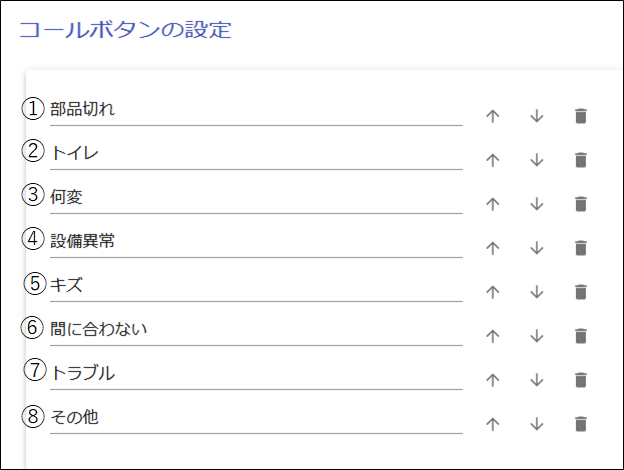
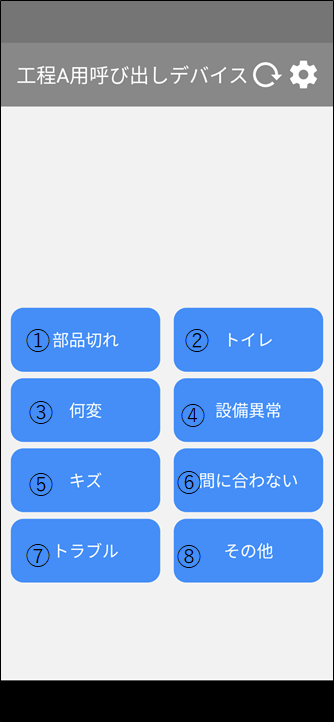
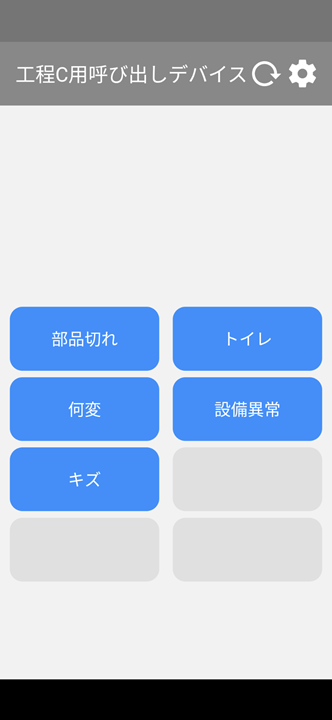
GEMBAコールのアクセス権設定
アクセス権限によって対応可能な範囲が異なります。
| アクセス権限 | 説明 |
|---|---|
テンプレート管理者 |
|
投稿者 |
|
閲覧者 |
呼出履歴の閲覧のみ |
8.4.4. GEMBAコールデバイス通知管理
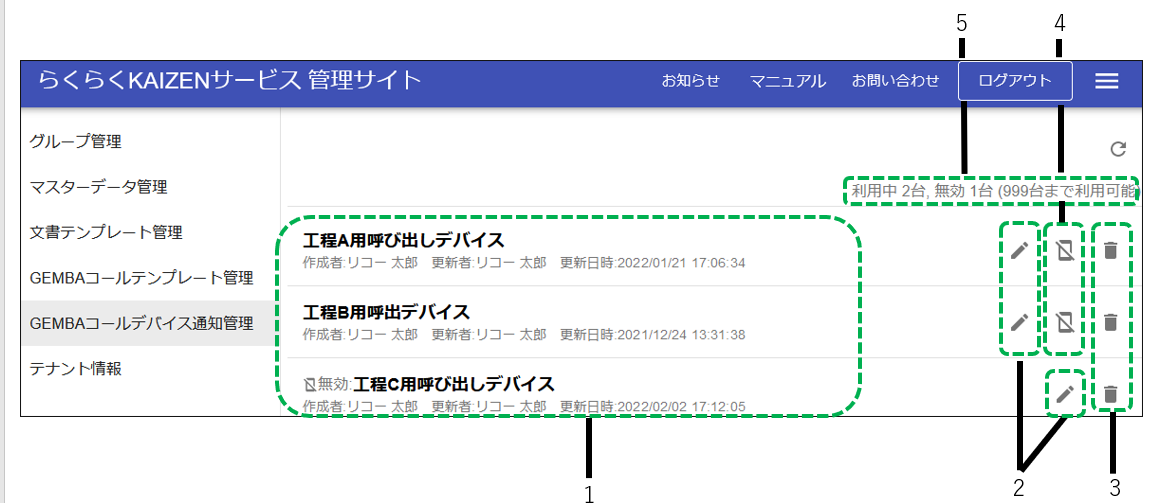
GEMBAコールデバイス通知管理は、登録したデバイス毎にGEMBAコールテンプレートと通知先を設定できます。
8.4.4.1. コールデバイスを登録する
-
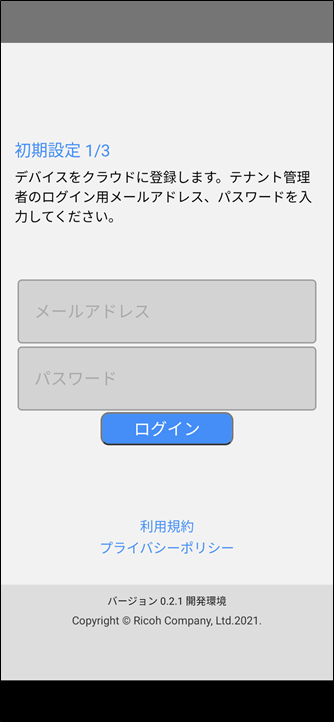
テナント管理者権限のあるユーザーで登録するデバイス上の発信アプリにログインします。

-
デバイス名を入力して[次へ]をクリックします。
デバイス名は管理サイト上のデバイス編集画面で後から変更することもできます。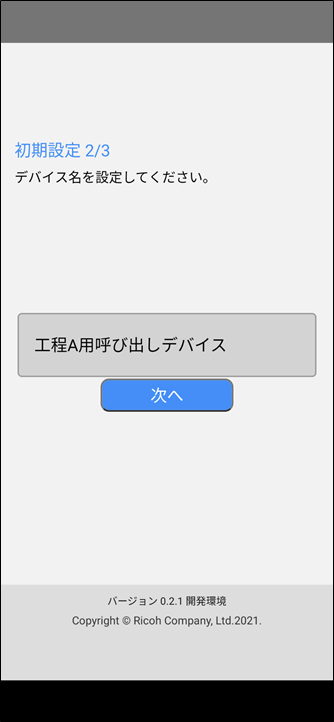
-
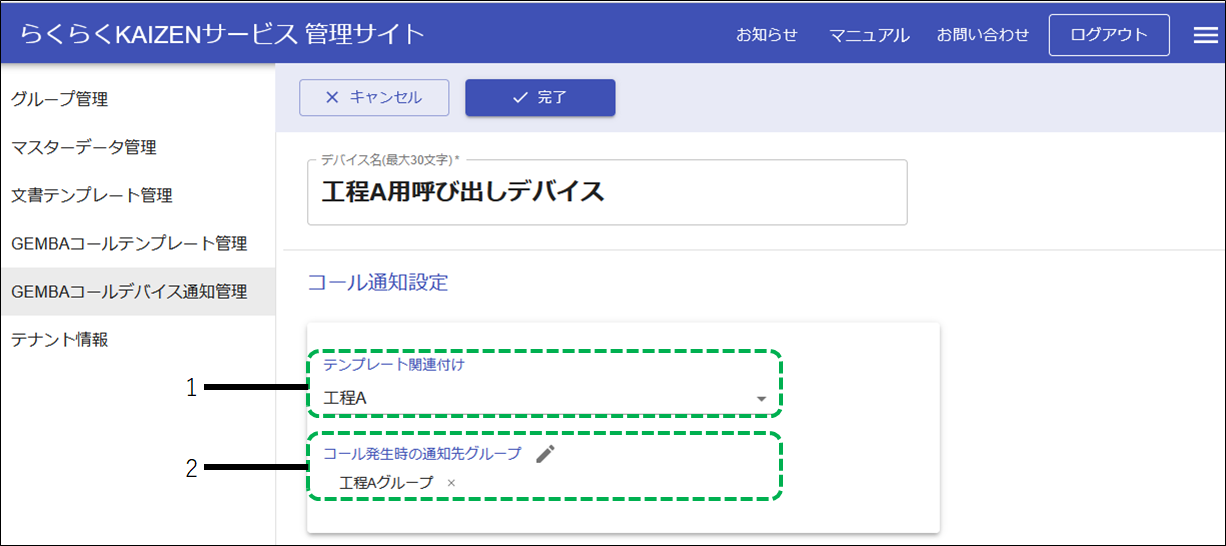
管理サイト上でコールデバイスが利用するGEMBAコールテンプレートと通知先を関連付けます。
-
[完了]をタップします。
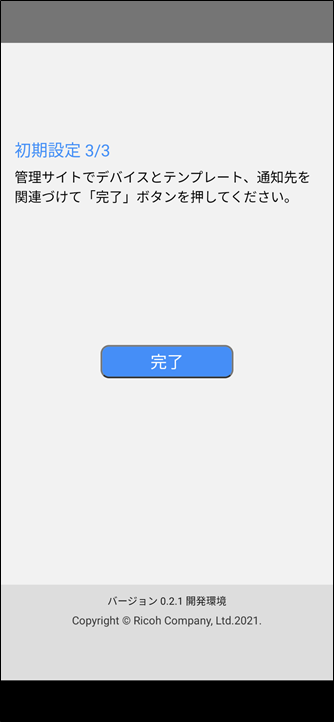
-
コール画面が表示されます。
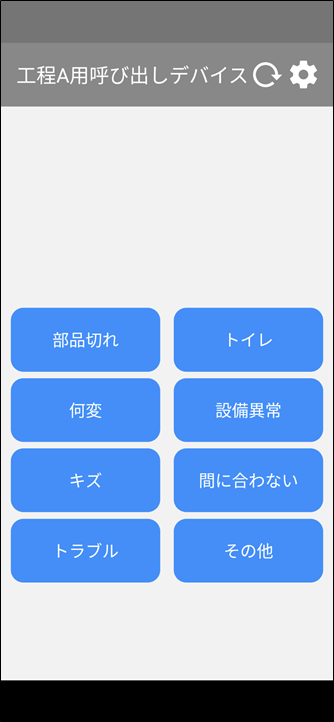
-
コールデバイスの故障等で、別のデバイスに引き継いで登録したい場合は、[コールデバイスを引き継ぐ]を行ってください。
8.4.4.2. コールデバイスが利用するGEMBAコールテンプレートと通知先を関連付ける
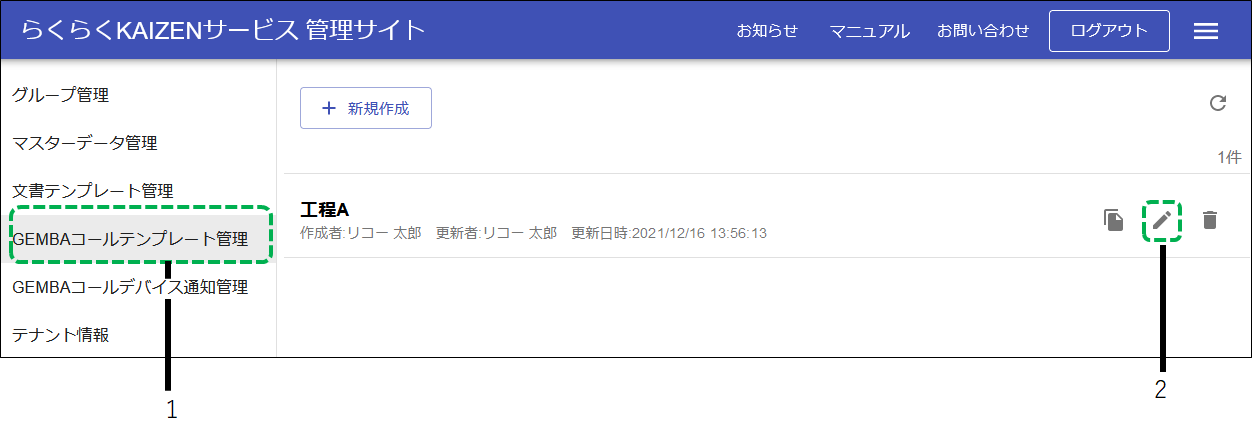
8.4.4.3. コールデバイスを編集する
GEMBAコールデバイス通知管理画面内の対象のコールデバイスの文書上で[編集](ペンマーク)をクリックします。
無効化されているデバイスは、デバイス名のみ編集できます。
8.4.4.4. コールデバイスを削除する
GEMBAコールデバイス通知管理画面内の対象のコールデバイスの文書上で[削除](ゴミ箱)をクリックします。
-
コールデバイスを削除しても、コール履歴は削除されません。またその場合、コール履歴上のコールデバイス項目は、削除済みデバイスとして表示されます。
コール履歴上のコールデバイス名を残したい場合は、コールデバイスの削除の代わりにコールデバイスの無効化をしてください。
8.4.4.5. コールデバイスを無効化する
GEMBAコールデバイス通知管理画面内の対象のコールデバイスの文書上で[無効化]をクリックします。
以下の場合にコールデバイスを無効化してください。
-
コールデバイスが不要になったがコール履歴上のコールデバイス名を残しておきたい場合
コールデバイスを削除すると、コール履歴上のコールデバイス名は削除済みデバイスとして表示されるため、コールデバイスを無効化してください。 -
コールデバイスを別のテンプレートで利用し、そのテンプレート上のコール履歴も新しいコールデバイス名で記録したい場合
例えば、工程Aのテンプレートでコールデバイス名Xとして利用していたデバイスを、工程Bのテンプレートでコールデバイス名Yとして利用したい場合、単にコールデバイス名を編集してコールデバイス名Yに変更すると、工程Aのテンプレートのコール履歴上のコールデバイス名も変更されてしまいます。
このような場合は、コールデバイスを無効化し、その後新規にコールデバイス登録(デバイス名Y) することで、工程Aのテンプレートのコール履歴上のコールデバイス名を残しておくことができます。
コールデバイス無効化後は、デバイス名のみ編集可能となり、コール通知設定は初期化されます(設定不可)。
コールデバイスの引き継ぎ機能利用時に、無効化デバイスを選択すると再度有効化されます。
-
GEMBAコールライセンスのライセンス数を減らす契約変更が行われた時に、登録済みデバイス数がライセンス数を超過した場合、毎月5日に登録日時が古いものから順に自動で無効化されます。
8.4.4.6. コールデバイスを引き継ぐ
コールデバイスの故障時等に、新規デバイスに引き継ぎたい場合に利用します。
-
テナント管理者権限のあるユーザーで登録するデバイス上の発信アプリにログインします。
-
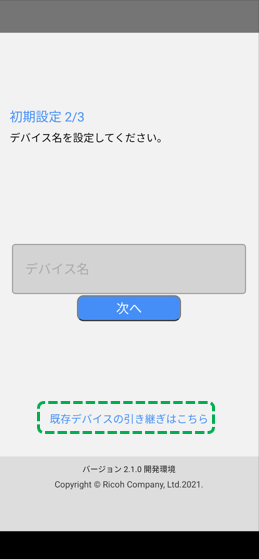
[既存のデバイスの引き継ぎはこちら]をタップします。
-
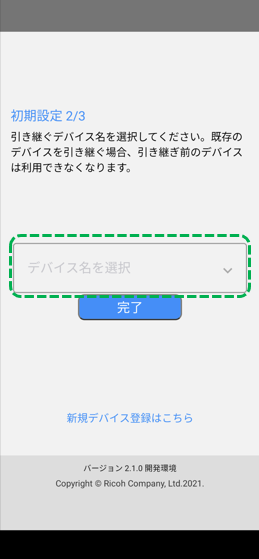
[デバイス名を選択]をタップします。
-
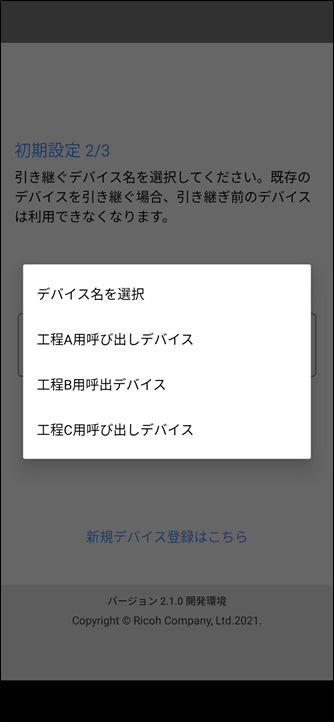
一覧の中から引き継ぐデバイスを選択します。
-
コール画面が表示されます。
-
引き継ぎ元のコールデバイスは利用できなくなります。
8.4.5. コールを通知する
発信アプリを使ってコールを通知します。
-
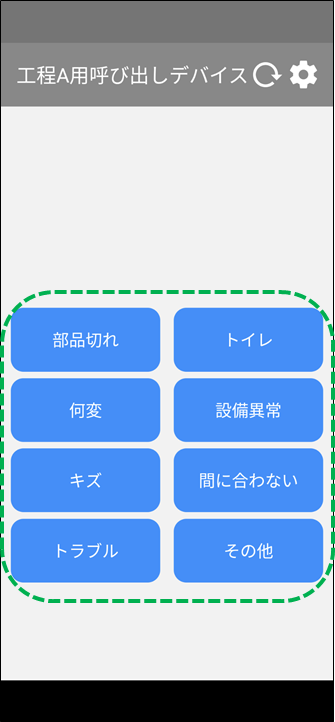
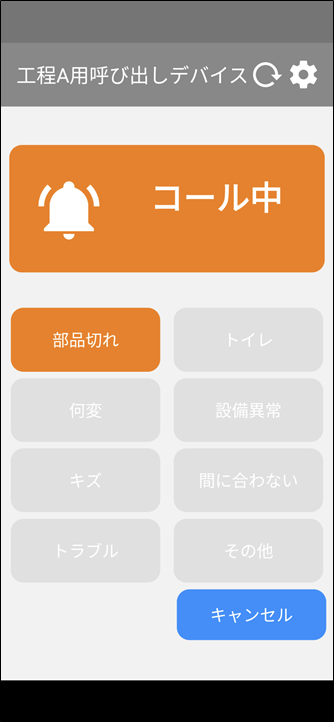
コール理由のボタンをタップすると通知先に設定されているユーザーへコールが通知され、コール中のステータスに変わります。
コールをキャンセルする場合は、[キャンセル]をタップします。コールボタン画面(コールしていない場合)
コール中のスタータス表示画面
-
コール理由のボタンのタップ時にボタンを長押しすると緊急レベルのコールが通知され、緊急コール中のステータスになります。
緊急コール時は、受信デバイス上に緊急コールであることが通知されます。
また複数のコールが通知されている場合は、コールイベント一覧面上で通常レベルのコールよりも先頭に表示されます。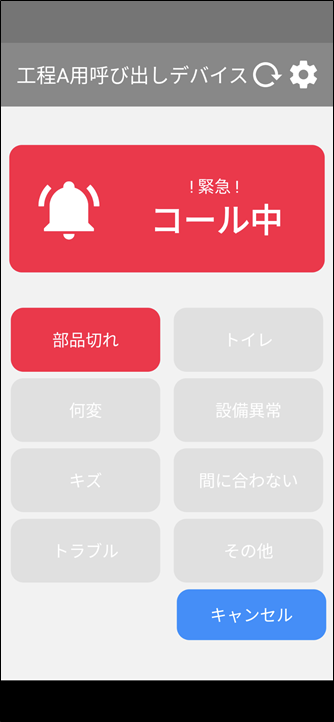
-
受信者がコールに応答すると、対応中のステータスに変わります。
ステータス上には対応者のメールアドレスが表示されます。
アプリ画面が非表示の時に、受信者がコールに応答すると、通知メッセージが表示されます。応答を受信した場合
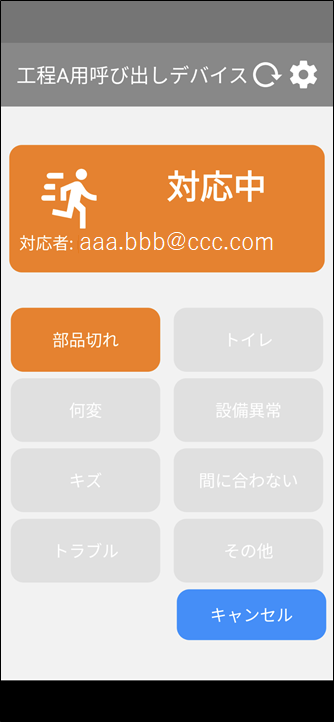
アプリ画面が非表示の時に応答を受信した場合

-
受信者が対応内容の登録を完了するとコール前の画面に戻ります。
各種イベント発生時の画面上のステータスと、発信アプリ上での通知方法は下記のとおりです。
コールデバイス上のステータスと通知方法
| イベント | 画面上のステータス | 通知方法(アプリ画面表示中) | 通知方法(アプリ画面非表示時) |
|---|---|---|---|
コール実行 |
コール中 |
バイプレーション |
- |
緊急コール実行 |
緊急コール中 |
同上 |
- |
キャンセル実行 |
なし |
同上 |
- |
受信者がコール応答 |
対応中 |
同上 |
・イベント通知メッセージ |
受信者が対応内容登録完了 |
なし |
同上 |
同上 |
8.4.6. コールを受信して対応する
受信アプリを使ってコールの受信および対応内容の登録を行います。
8.4.6.1. GEMBAコール受信アプリ画面の見方
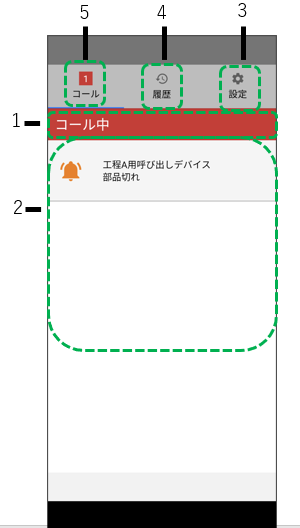
-
ステータス
コールのステータスが表示されます。
詳細は 受信デバイス上のステータスと通知 を参照してください。 -
コールイベント一覧
発生中のコールイベントが発生した順に一覧で表示されます。
コールイベント画面上には、コール元デバイスの名称とコールの理由が表示されます。
緊急レベルのコールは優先して先頭に表示されます。 -
設定
ログインユーザー情報の確認、ログアウト実行、通知テスト実行、利用規約等の確認をすることができます。 -
履歴
コール履歴の閲覧、編集ができます。
閲覧・編集したい履歴が含まれるGEMBAコールテンプレートをタップし、表示される履歴一覧の中から対象の履歴をタップして閲覧できます。閲覧している画面内の[編集]ボタンをタップすると編集することができます。 -
コール
コールイベント一覧を表示します。
数字は現在発生しているコールイベントの数を表しています。
8.4.6.2. コールを受信して対応する
-
アプリにログインします。
なお、複数の受信デバイスに同一アカウントでログインした場合は、最後にログインしたデバイスにのみコールのイベントが通知されます。
またログイン状態を維持することができます。設定方法はログインすると同様です。 -
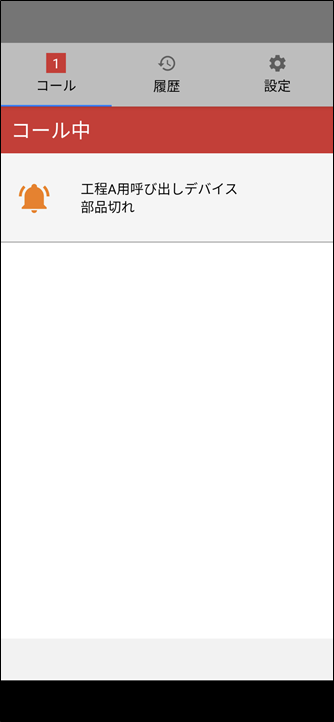
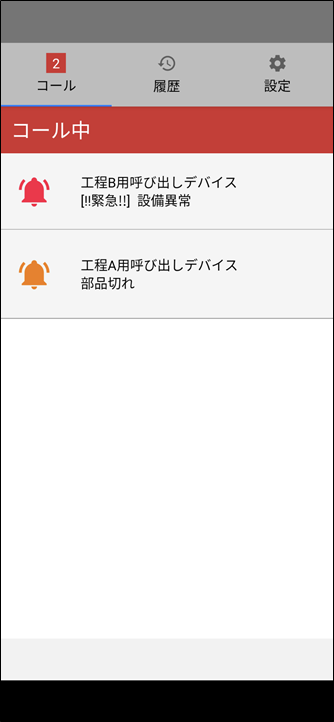
コールデバイスからコールが行われると、イベントが通知されます。
緊急レベルのイベントは、イベント一覧画面上で通常レベルのイベントより先頭に表示されます。
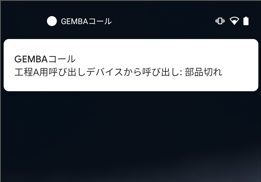
またアプリの画面が非表示の状態でイベントを受信した場合は、通知メッセージが表示されます。
(詳細は 受信デバイス上のステータスと通知 を参照してください。)通常レベルのイベントの受信時
緊急レベルのイベントの受信時
アプリ画面が非表示の時のイベント受信時
-
イベントをタップして応答します。
応答すると、コール元のデバイス、および他の受信デバイスへ応答したことが通知されます。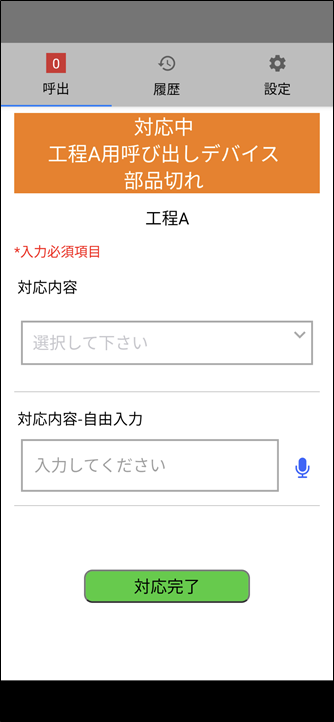
他のユーザーが応答した場合は、対応したユーザー名と共に対応中のステータスが通知されます。
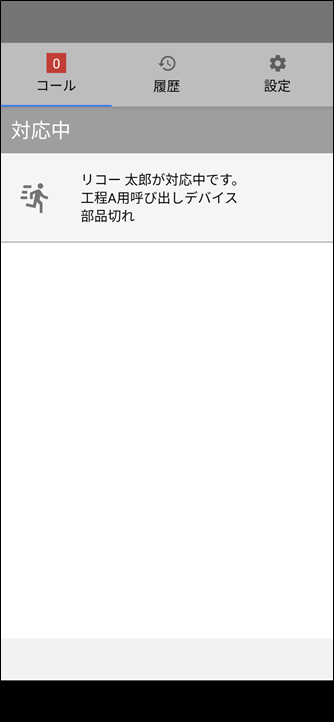
-
必要な対応の実施後、対応内容を入力して[対応完了]をタップします。
コール元のデバイス、および他の受信デバイスへ対応完了が通知され、コールイベント一覧画面へ戻ります。 -
現場での業務が終了し、コールを受信する必要がなくなったらアプリからログアウトします。
(イベントが通知されなくなります)
なお、ログイン時に[ログイン状態を維持する]にチェックを入れていいない場合は、ログイン後8時間経過すると、自動でログアウトされます。
各種イベント発生時の画面上のステータスと、発信アプリ上での通知方法は下記のとおりです。
| イベント | 画面上のステータス | 通知方法(画面表示中) | 通知方法(画面非表示時) |
|---|---|---|---|
コール受信 |
コール中 |
バイプレーション |
・イベント通知メッセージ <Android®デバイスの場合> <iOSデバイスの場合> |
緊急コール受信 |
緊急コール中 |
同上 |
同上 |
キャンセル受信 |
コールなし |
同上 |
・イベント通知メッセージ |
コール応答実行(他者) |
他者対応中 |
同上 |
同上 |
対応内容登録完了(他者) |
コールなし |
同上 |
同上 |
コール応答実行(自身) |
対応中 |
同上 |
- |
対応内容登録完了(自身) |
コールなし |
同上 |
- |
8.4.7. コール履歴を閲覧する
らくらくKAIZENサービスユーザーサイトでコール履歴を閲覧します。
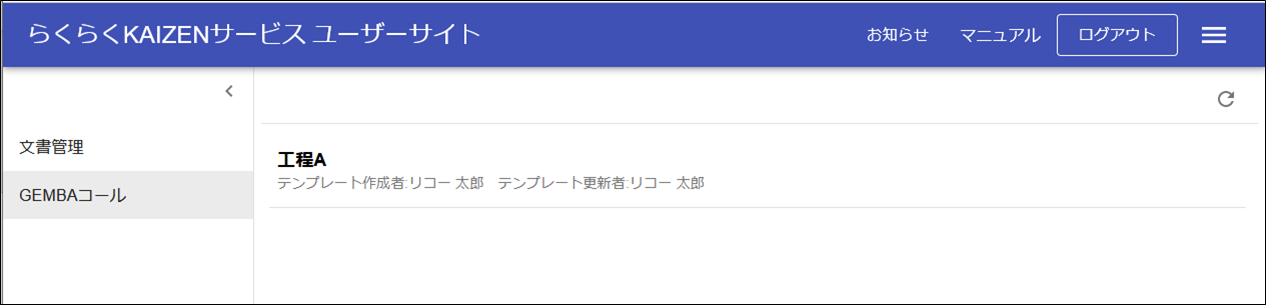
[GEMBAコール]メニュー内から、閲覧したいテンプレートをクリックして履歴一覧画面を表示します。
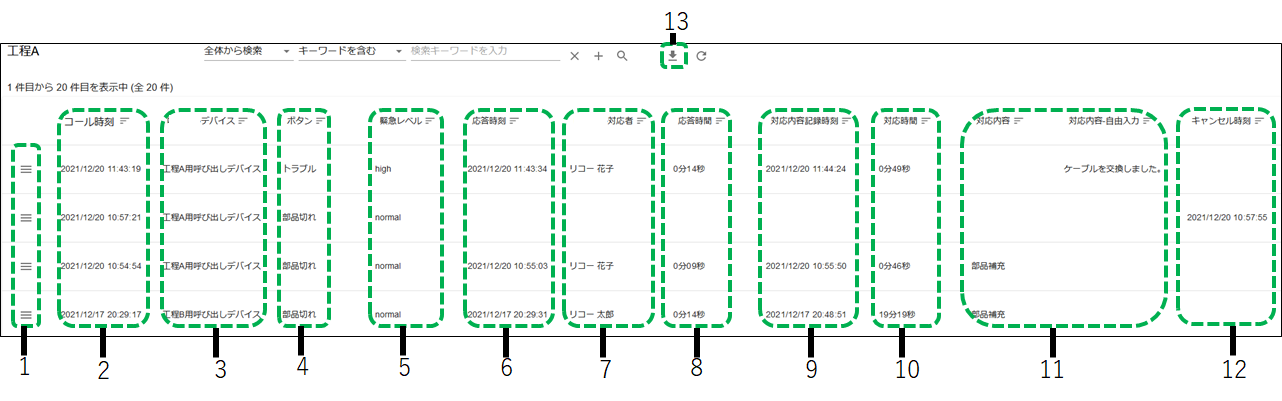
コール履歴一覧画面の見方
-
メニュー
文書の選択、編集、削除が実行できるメニューを表示します。
編集は、受信アプリから投稿した対応内容の項目のみ行えます。 -
コール時刻
コールイベントの発生時の時刻です。 -
デバイス
コール元のデバイス名称です。
コールデバイスを削除した場合は,削除済みデバイスと表示されます。 -
ボタン
コール時にタップされたのボタン名称(コール理由)です。 -
緊急レベル
コールレベルが通常時はnormal、緊急時はhighが記録されます。 -
応答時刻
受信者が応答した時刻です。 -
対応者
対応者名です。 -
応答時間
応答時刻 - コール時刻の時間です。 -
対応内容時刻記録
対応内容の登録が完了した時刻です。 -
対応時間
対応内容時刻記録 - 応答時刻の時間です。 -
対応内容
対応者が記載した内容です。
項目名(タイトル)はGEMBAコールテンプレート作成時に、項目名で設定した名称が表示されます。 -
キャンセル時刻
コールをキャンセルした時刻です。 -
エクスポート
履歴一覧をCSV形式で、対象を以下の中から選択してエクスポート(一覧出力)することができます。
・全件
・全件(ソート・フィルターあり)
・表示中の項目のみ
8.4.8. GEMBAコールQ&A
| 問い合わせ内容 | 回答 |
|---|---|
イベント発生時に、受信デバイスにイベントが通知されない。 |
GEMBAコール受信アプリ上の[通知テスト]を実施してください。 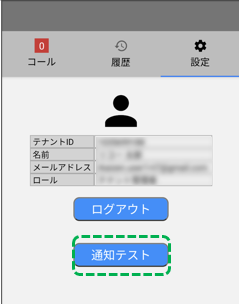
実施結果: 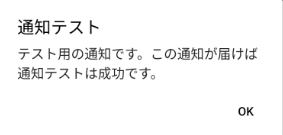
通知が届かない場合は、以下のデバイスの設定(OS)を確認してください※1。 ・GEMBAコール受信アプリの通知設定 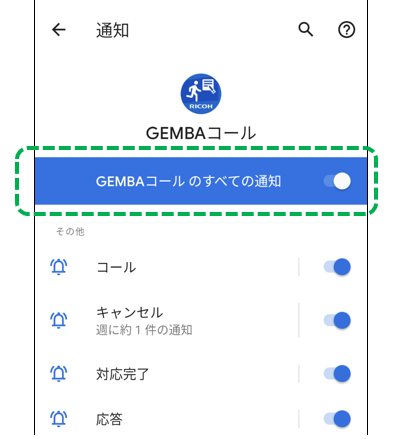
2.1.の画面内の各通知(コール/キャンセル・・・)項目をタップする。 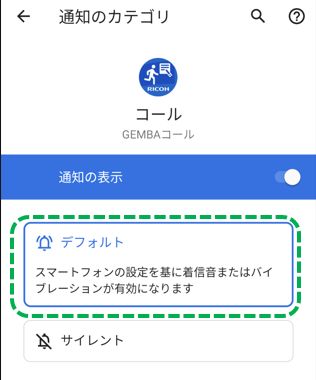
<iOSデバイスの場合> 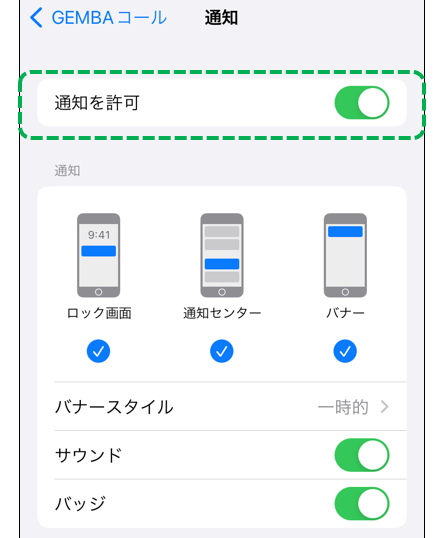
受信デバイスの画面消灯時のイベント通知について(Android®のみ) ・自動調整バッテリー設定 ・バッテリーセーバー設定 ・電池の最適化設定 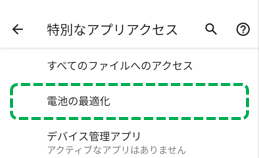
2.電池の最適化の画面上部で[すべてのアプリ]をタップする。 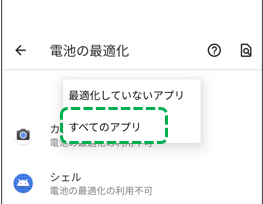
3.[GEMBAコール]をタップする。 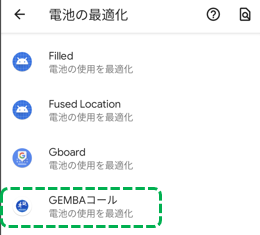
4.[最適化しない]を選択して、[完了]をタップする。 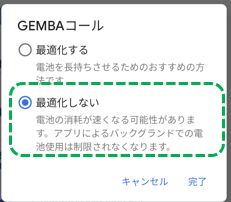
・ネットワークのデータセーバー設定(Android®のみ) ※1: OSやOSのバージョン、デバイスによって、設定項目が存在しない場合や、設定手順や項目の表記が異なる場合があります。 |
イベント発生時に、コールデバイス、または受信デバイス上でバイプレーションしない。 |
デバイスの設定(OS)でバイプレーションが有効になっていることを確認してください。 |
イベント受信時に、コールデバイス上で着信音/通知音がならない。 |
デバイスの設定(OS)で着信音/通知音の設定が有効になっていることを確認してください。 |
受信アプリ上で通知を受信時した時に、不明なデバイスxxx-yyy-zzz(xyzは英数字)と表示される。 |
画面上部の[デバイス情報を更新]をタップしてください。 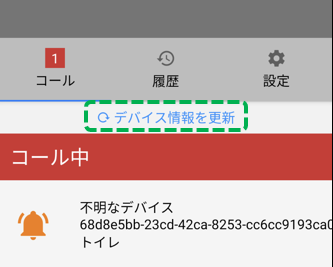
|
9. 問い合わせをする
動作に関するお問い合わせの場合は、操作手順および現象の詳細についても記載してください。
管理サイトのお問い合わせボタンからお問い合わせください。
10. 付録
10.1. 動作環境
-
Webブラウザー
以下のブラウザーの最新バージョンに対応しています。-
Microsoft Edge
-
Google Chrome®
-
Mozilla Firefox®
-
Safari
-
-
スマートデバイス
以下のOSに対応しています。-
Android®:8.0以上(推奨メモリー:4GB以上)
-
iOS*/iPadOS*:13以上
また、Android®/iOS(iPadOS)いずれも縦向き表示固定となり、画面の回転には非対応です。
*GEMBAコール(オプション)の発信アプリはAndroid®のみ対応しています。
-
-
対応言語
以下の言語に対応しています。-
日本語
-
10.2. Q&A
| 問い合わせ内容 | 回答 |
|---|---|
入力したアカウントが正しいか確認してください。 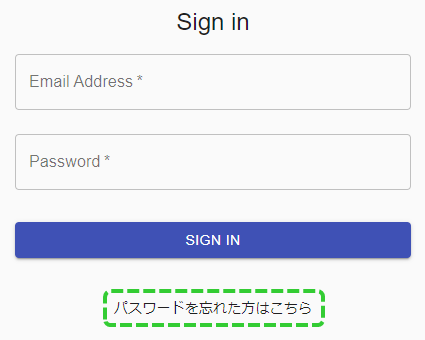
関連トピック |
|
グループ管理からグループ作成ができない |
|
[アルバムから選択]して写真を取り込んだ時に、アプリのトップ画面に戻ってしまう(Android®版アプリ) |
再度、[アルバムから選択]をお試しください。 |
音声入力画面で発話しても認識されない(iOS版アプリ) |
一度音声入力画面を閉じて、再度音声入力をお試しください。 |
AirPrint印刷ができない(iOS版アプリ) |
MDM(モバイルデバイス管理)などによりiOSでAirPrintの使用が制限されている場合はAirPrintによる印刷機能を利用することができません。 ・確認方法 |
Mopria®/AirPrint印刷はどの機種が対象ですか? |
Mopria®取得済みの複合機/プリンターについては各社のホームページをご確認ください。 リコーが提供するMopria®認証済み複合機/プリンターについては下記ページをご確認ください。 AirPrintに対応した複合機/プリンターは下記ページをご確認ください。 |
テナントIDを確認したい |
以下の方法で確認してください。 ・確認方法1 
・確認方法2: 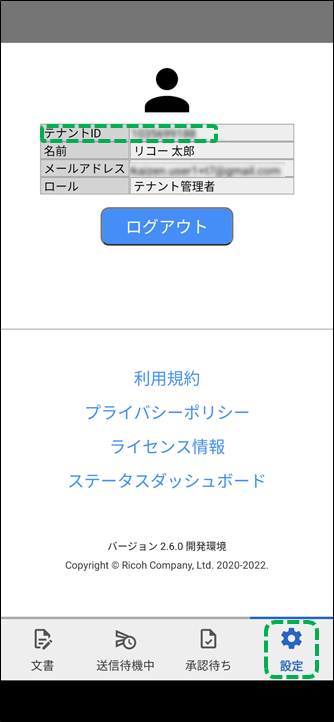
|
10.3. Tips
| 項目 | 内容 |
|---|---|
文書の投稿時にユーザーを指定して、メール通知を行う |
メール通知は、文書テンプレートに予め設定されている特定のユーザー・グループ宛以外に、文書の投稿時にユーザーを指定して通知できます。 |
10.4. 商標
AndroidはGoogle LLCの商標です。
iOSは、米国およびその他の国における商標またはシスコの登録商標であり、ライセンスのもとに使用されます。
iPad、OS X、Safari、AirPrint、App Storeは、米国および他の国々で登録されたApple Inc.の商標です。
iPhoneの商標は、アイホン株式会社のライセンスにもとづき使用されています。
Google Chromeは、Google LLCの商標です。
Mozilla、Firefoxの名称およびそのロゴは、米国Mozilla Foundationの米国およびその他の国における商標または登録商標です。
Microsoft、Windows、Windows Server、Edge、Excel、Internet Explorerは、米国Microsoft Corporationの米国およびその他の国における登録商標または商標です。
QRコードは(株)デンソーウェーブの登録商標です。
Mopriaは、Mopria Alliance の登録商標です。
kintoneはサイボウズ株式会社の登録商標です。
PDFは、Adobe PDFです。
その他の製品名、名称は各社の商標または登録商標です。
本書の説明および所有者の権利のために使用されます。この使用によって所有者の権利を侵害するものではありません。